Configurer Payconiq
1. Via l’autocollant Payconiq
Avez-vous déjà un autocollant Payconiq avec un QR code fixe dans votre établissement ? Dans ce cas, il vous suffit d’activer le moyen de paiement Payconiq dans le backoffice.
Cela se fait via 'Caisse' > 'Paramètres' > 'Méthodes de paiement'. N’oubliez pas de cliquer sur enregistrer en bas de la page. Après avoir redémarré le programme de caisse, le moyen de paiement sera disponible.
Souhaitez-vous lier le montant au QR code ?
Pour cela, il est nécessaire d’obtenir une API Key et un PPID via le Bancontact Pro Portal :
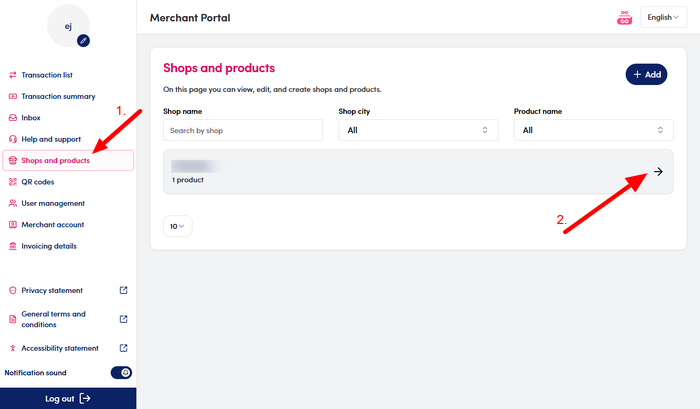
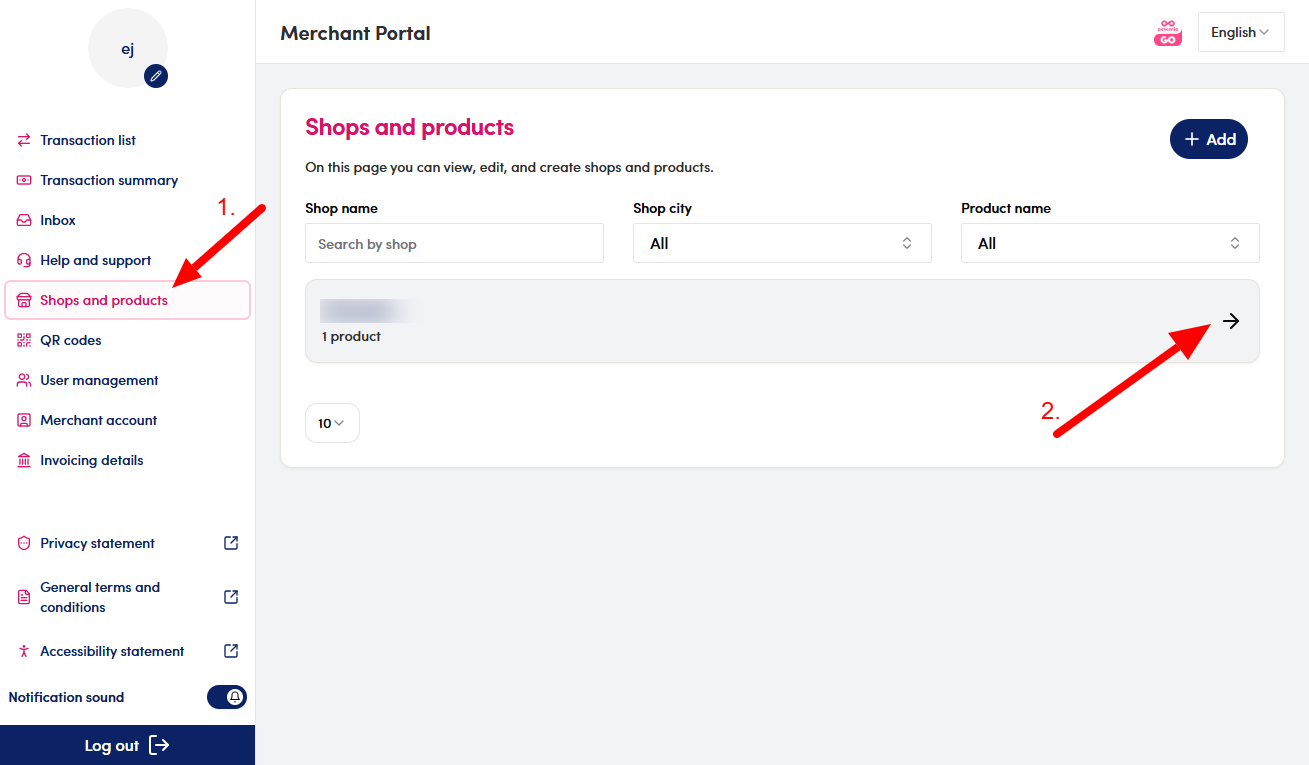
- Dans le menu de gauche, allez à 'Shops and products'
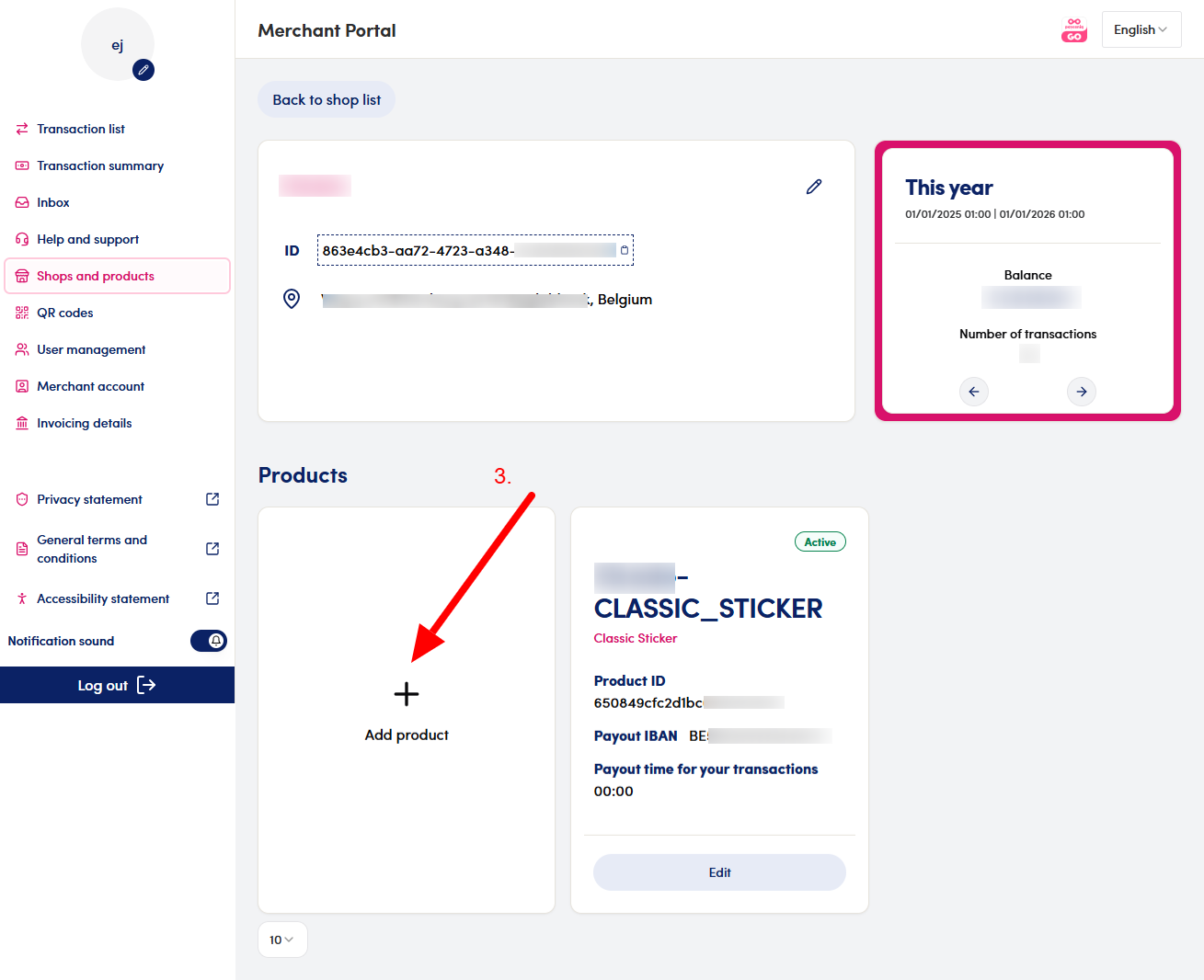
- Sélectionnez votre magasin dans la liste
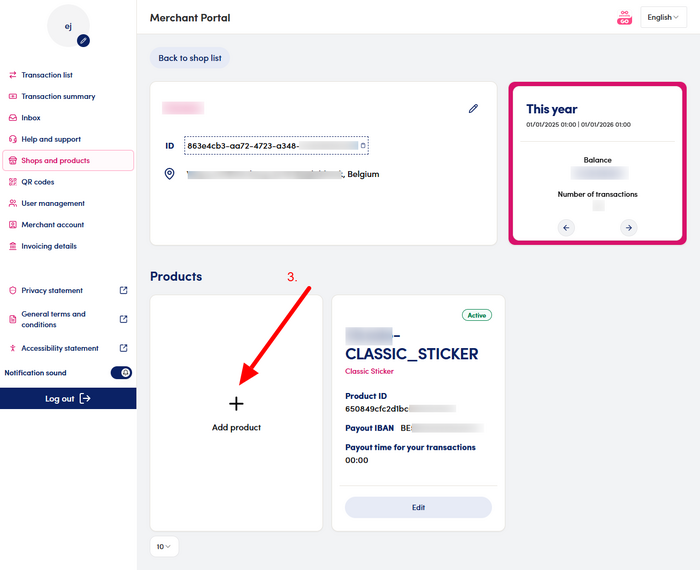
- Cliquez sur 'Add product'
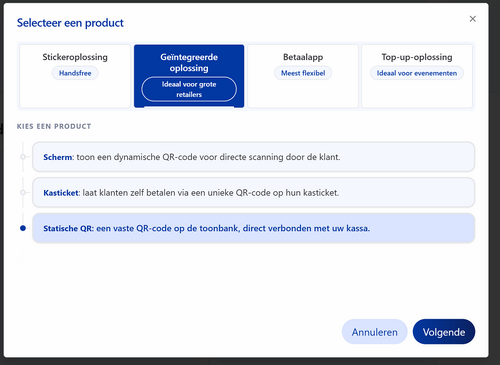
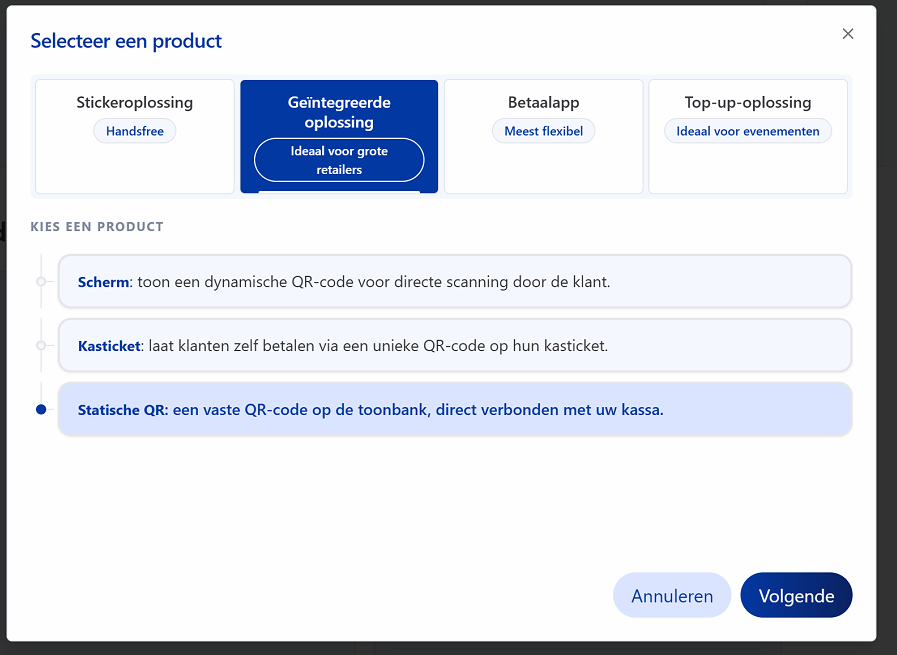
- Sélectionnez 'Solution intégrée'
- Sélectionnez 'QR code statique'
- Cliquez sur 'Next'
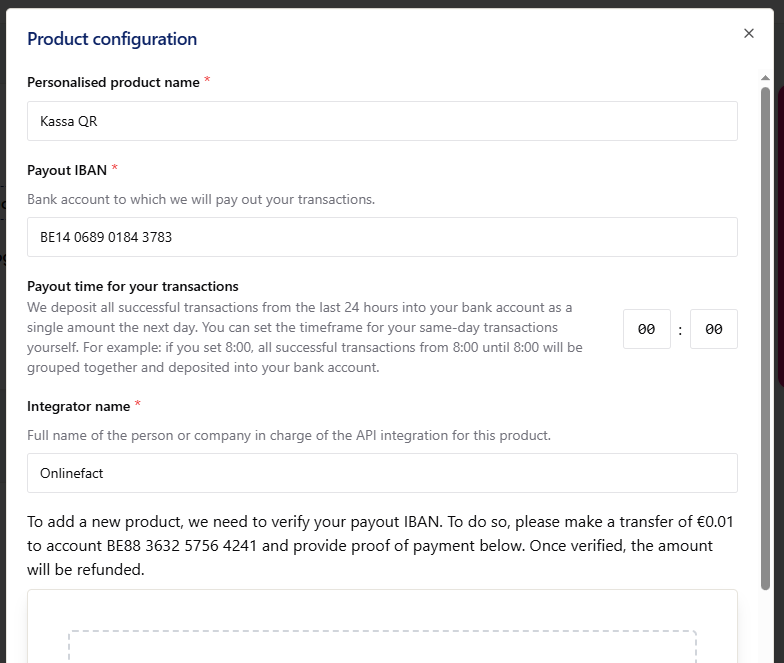
- Complétez les informations demandées
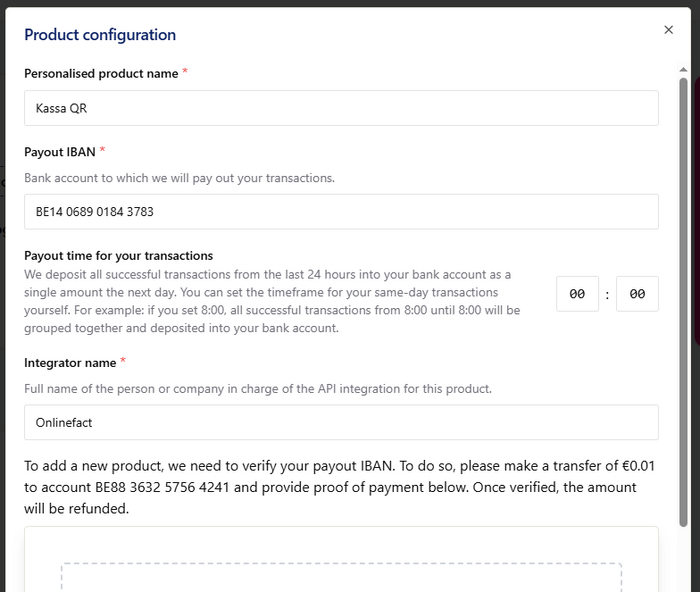
- Vous recevrez ensuite les clés d’authentification nécessaires (notez l’API Key et le PPID)
Ensuite, vous pouvez les configurer dans le backoffice sous 'Caisse' > 'Paramètres' > 'Méthodes de paiement'
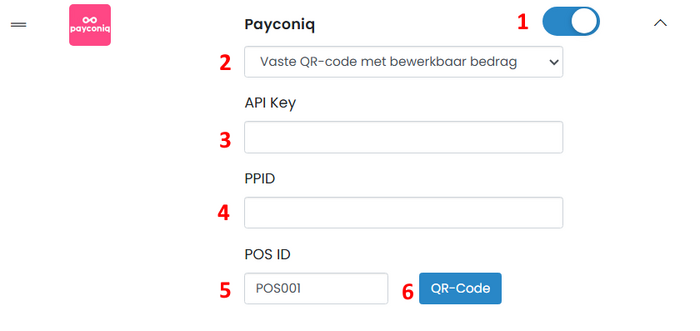
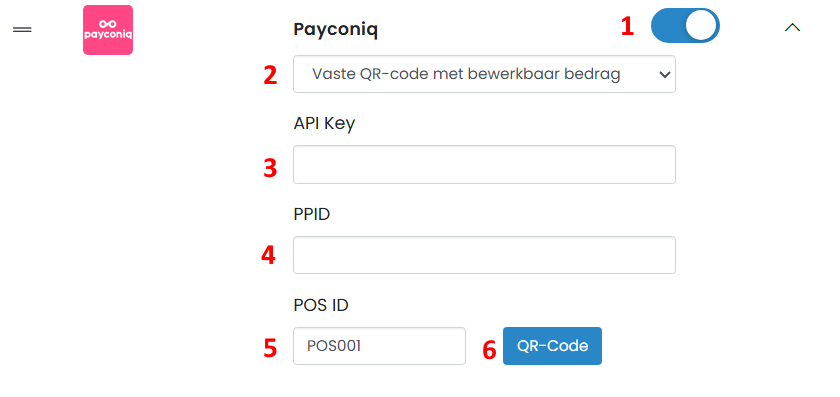
- Recherchez Payconiq dans la liste et activez-le
- Cochez 'QR code fixe avec montant modifiable'
- Saisissez votre API Key
- Saisissez votre PPID
- Saisissez votre POS ID, c’est le nom affiché au client dans l’app Payconiq. Vous pouvez choisir librement, par exemple : 'CAISSE1'
- Cliquez sur le bouton bleu 'QR-code'
- Votre navigateur ouvrira un nouvel onglet avec le QR code, que vous pouvez imprimer et placer à la caisse.
- Le QR code est désormais lié à la transaction en cours à la caisse.
- N’oubliez pas de cliquer sur enregistrer en bas de la page
- Après redémarrage de la caisse, le paiement sera disponible. La caisse attendra la confirmation du paiement lors du passage en caisse.
2. QR code digital via votre écran
Si vous souhaitez que la caisse génère elle-même des QR codes, vous pouvez utiliser notre intégration Payconiq.
Pour cela, vous devez obtenir une API Key via le Payconiq Merchant Portal :
- Dans le menu de gauche, allez à 'Shops and products'
- Sélectionnez votre magasin
- Cliquez sur 'Add product'
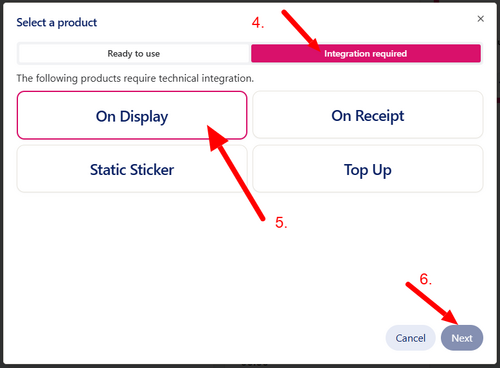
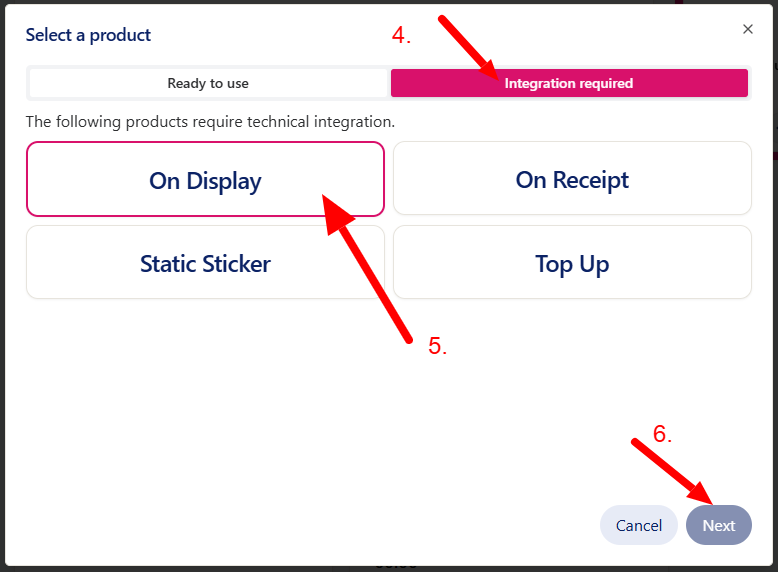
- Sélectionnez 'Integration required'
- Sélectionnez 'On Display'
- Cliquez sur 'Next'
- Complétez les informations
- Vous recevrez les clés nécessaires (notez l’API Key)
Ensuite, configurez-les dans le backoffice sous 'Caisse' > 'Paramètres' > 'Méthodes de paiement'
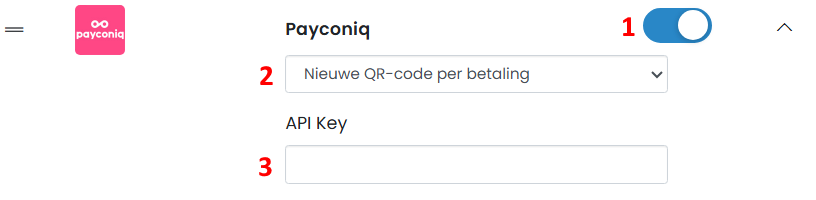
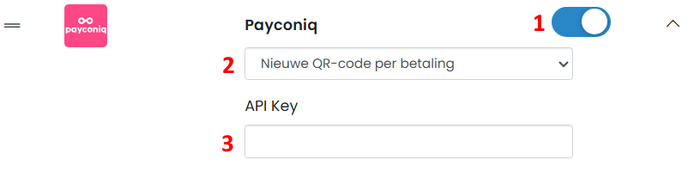
- Activez Payconiq
- Cochez 'Nouveau QR code par paiement'
- Saisissez votre API Key
- N’oubliez pas de cliquer sur enregistrer
- Après redémarrage de la caisse, le paiement sera disponible