La connexion du terminal de paiement à votre caisse Onlinefact nécessite plusieurs étapes, à effectuer à la fois sur la caisse et sur le terminal de paiement.
- Connexion au Wi-Fi
- Configuration du terminal de paiement
- Activation des paramètres dans le Backoffice Onlinefact
- Test
1. Connexion au Wi-Fi
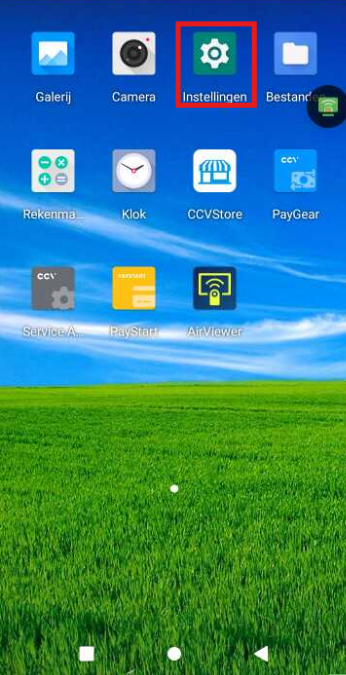
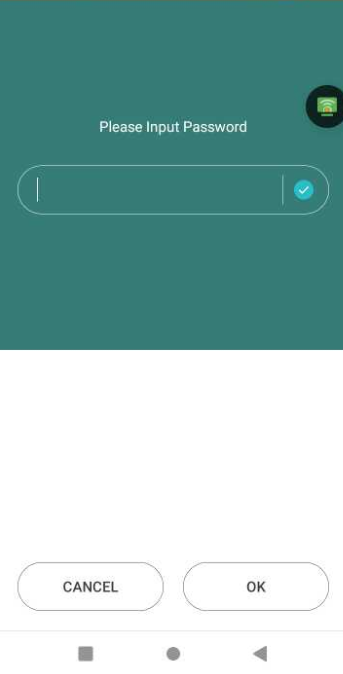
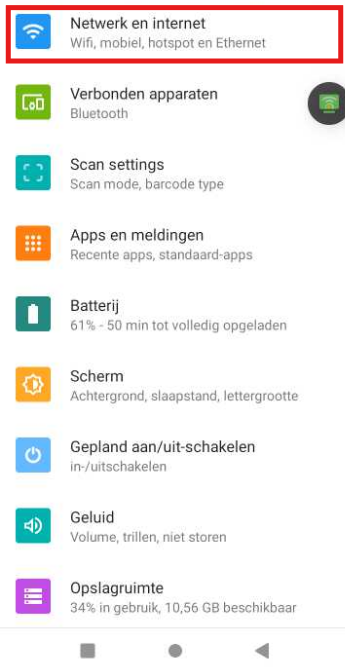
| 1. Depuis l’écran d’accueil, allez dans « Paramètres » | 2. Mot de passe : 166831 ou pax9876@@ | 3. Sélectionnez « Réseau et Internet » |
 |  |  |
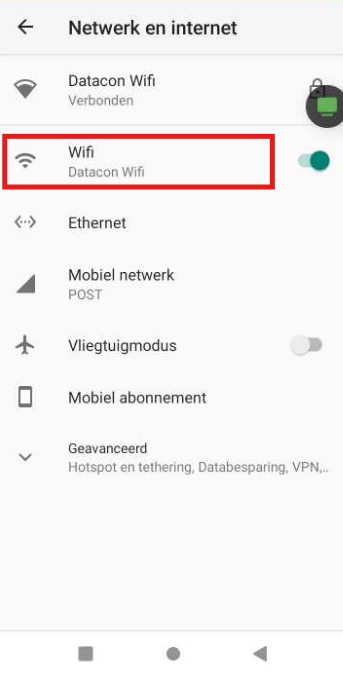
| 4. Sélectionnez « Wi-Fi » | 5. Choisissez le réseau souhaité dans la liste et connectez-vous | |
 |
2. Configurer le terminal de paiement
| 1. Sélectionnez le réseau auquel vous êtes connecté | 2. Ouvrez « Options avancées » | 3. Notez les informations suivantes : adresse IP, passerelle, masque de sous-réseau, DNS et DNS 2 (si disponible). Vous en aurez besoin plus tard. |
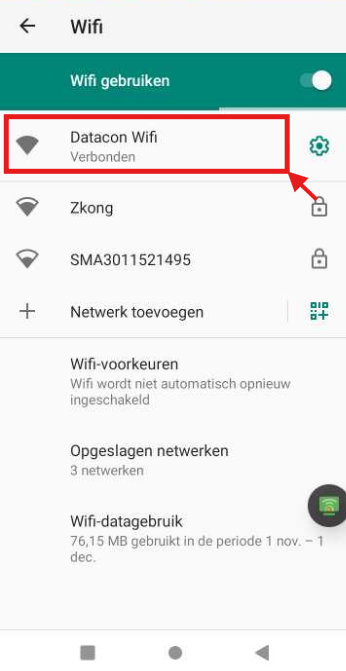 | 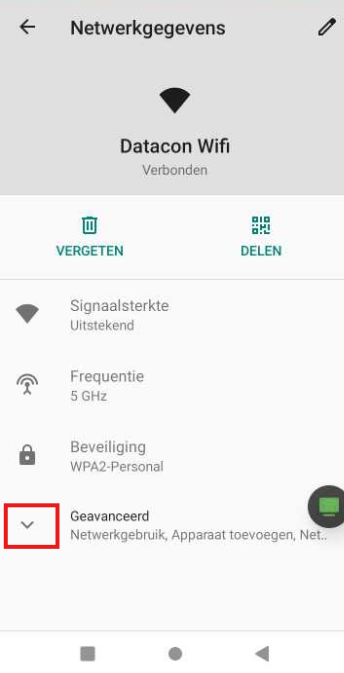 | 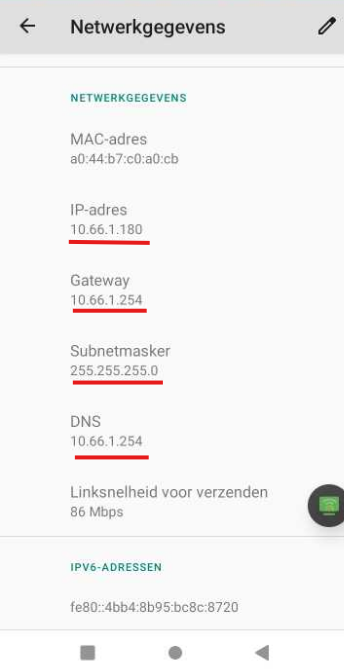 |
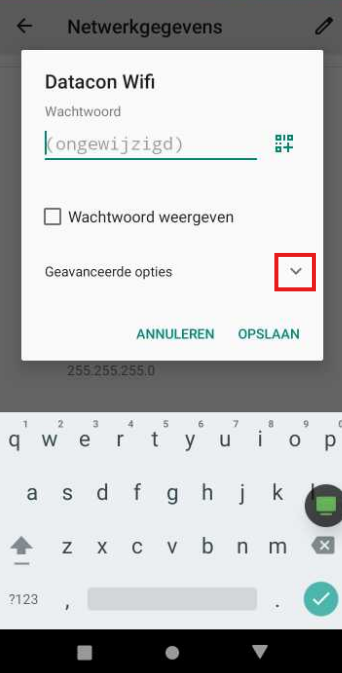
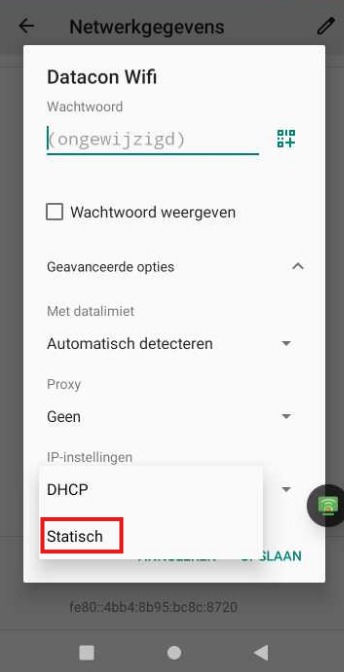
| 4. Cliquez sur l’icône du crayon en haut à droite pour modifier le réseau | 5. Ouvrez « Options avancées » et faites défiler vers le bas | 6. Définissez le mode d’adresse IP sur « Statique » |
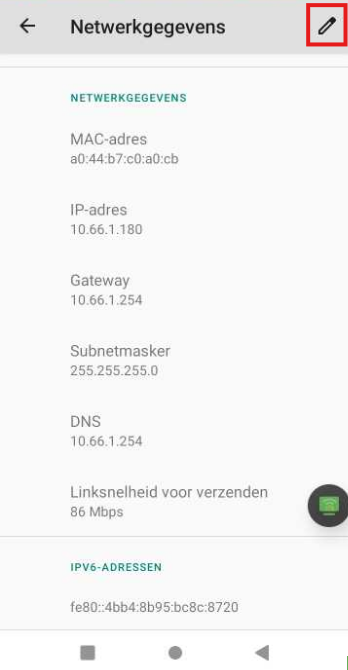 |  |  |
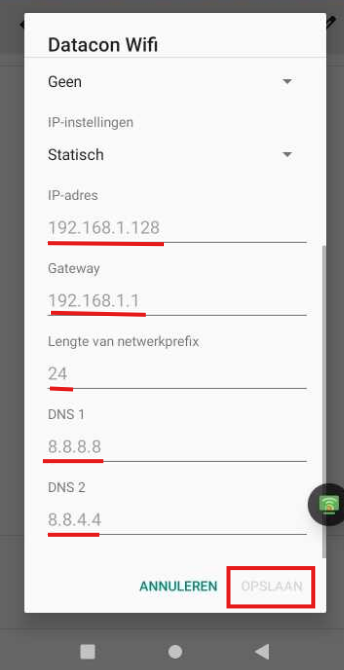
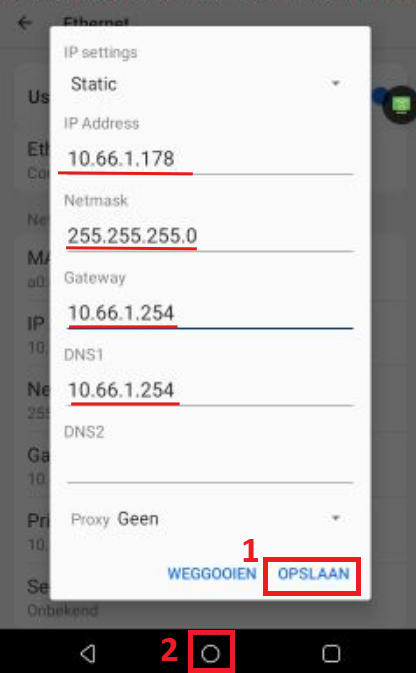
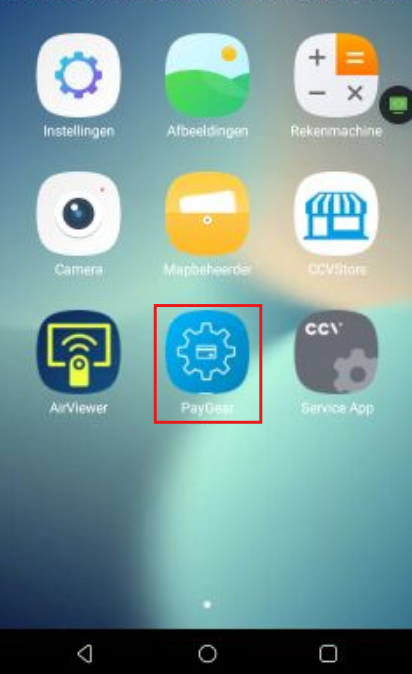
| 7. Saisissez les informations notées à l’étape 3. Notez bien votre adresse IP, elle sera utilisée plus tard. | 8. Appuyez sur « Enregistrer », puis sur le bouton d’accueil (cercle rond en bas de l’écran) | 9. Ouvrez l’application « PayGear » |
 |  |  |
3. Activer les paramètres
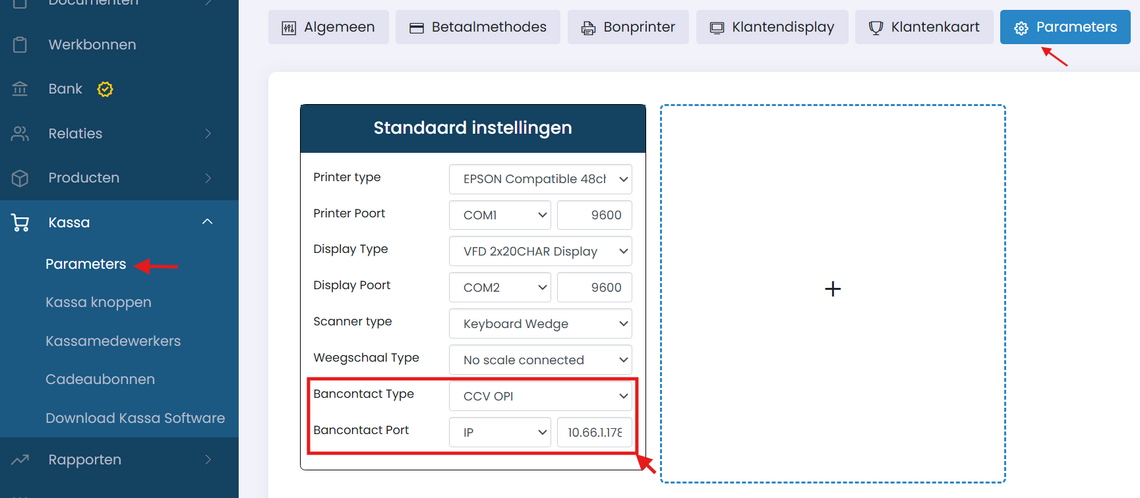
Dans cette dernière étape, nous indiquons via le Backoffice Onlinefact que votre caisse doit envoyer toutes les instructions de paiement au terminal.
Sélectionnez pour « Bancontact Type » : « CCV OPI » et pour « Bancontact Port » : « IP », avec l’adresse IPv4 que vous avez notée précédemment.
4. Test
Redémarrez le logiciel de caisse afin d’activer les nouveaux paramètres. Créez ensuite une vente et sélectionnez « Bancontact » ou « Carte de crédit » comme méthode de paiement.
