Rapports : vos chiffres toujours sous la main

De la clôture journalière à la rotation par marque : tous les rapports de votre caisse, en ligne et exportables.

Sachez chaque jour comment tourne votre magasin

Plus de vingt rapports dans votre back-office : de la clôture journalière à la valeur de votre stock. Consultables en ligne et exportables vers Excel.

Chaque vente sur votre caisse Onlinefact arrive immédiatement dans vos rapports. Rien à retaper ni à additionner. Vous clôturez la journée avec le rapport Z, vous voyez votre chiffre par jour, par taux de TVA et par moyen de paiement, et vous savez quels produits se vendent et quoi recommander. Tous les rapports s'ouvrent dans le back-office, dans votre navigateur. Vous pouvez les imprimer ou les afficher en PDF, et les exporter vers Excel.

Conseil

Envie de savoir ce que cela change pour votre magasin ? Demandez un conseil sans engagement, ou appelez-nous au 078 70 02 02.

Oui, volontiers !

Ce que les rapports font pour vous

  • Clôture correcte

    Rapport Z par taux de TVA, non modifiable.

  • Chiffre d'un coup d'œil

    Chiffre mensuel par jour, par moyen de paiement et par taux de TVA.

  • Chaque ticket retrouvable

    Détail des ventes avec lignes, paiements et remises.

  • Stock sous contrôle

    À commander, inventaire et rotation par marque.

  • Export Excel

    Exportez vos rapports et continuez dans Excel.

  • Consultables partout

    Le back-office fonctionne dans le navigateur, même en déplacement.
Tous les rapports au même endroit

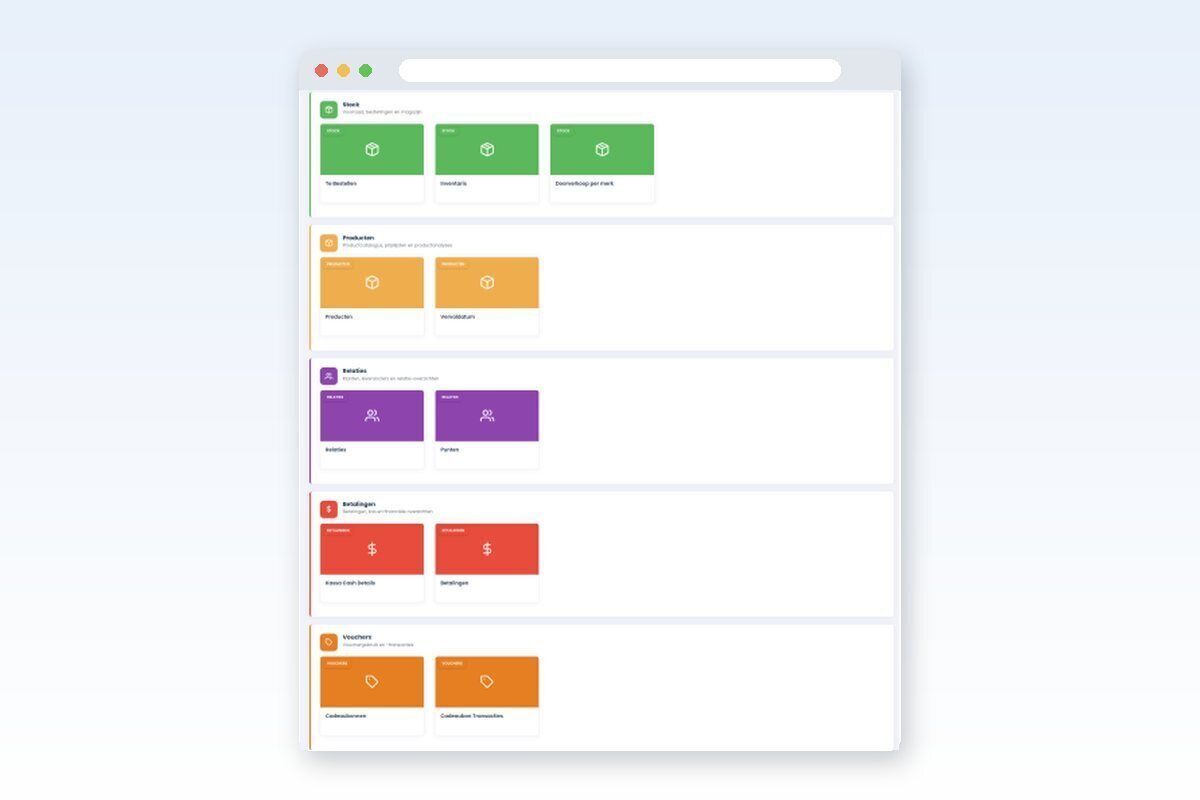
Dans le back-office, tous les rapports sont regroupés sous Rapports : ventes, documents, stock, produits, paiements, vouchers et caisse. Vous choisissez une période, filtrez si besoin par caisse, catégorie, marque ou saison, et le rapport est prêt.

Exemple concret : Le gérant d'un magasin de jouets ouvre chaque lundi les rapports sur son portable : d'abord le chiffre de la semaine, ensuite ce qu'il faut recommander.

  • Rapports regroupés par thème
  • Filtres par période, caisse, catégorie, marque et saison
  • Imprimer ou afficher en PDF

Rapport Z : la clôture journalière

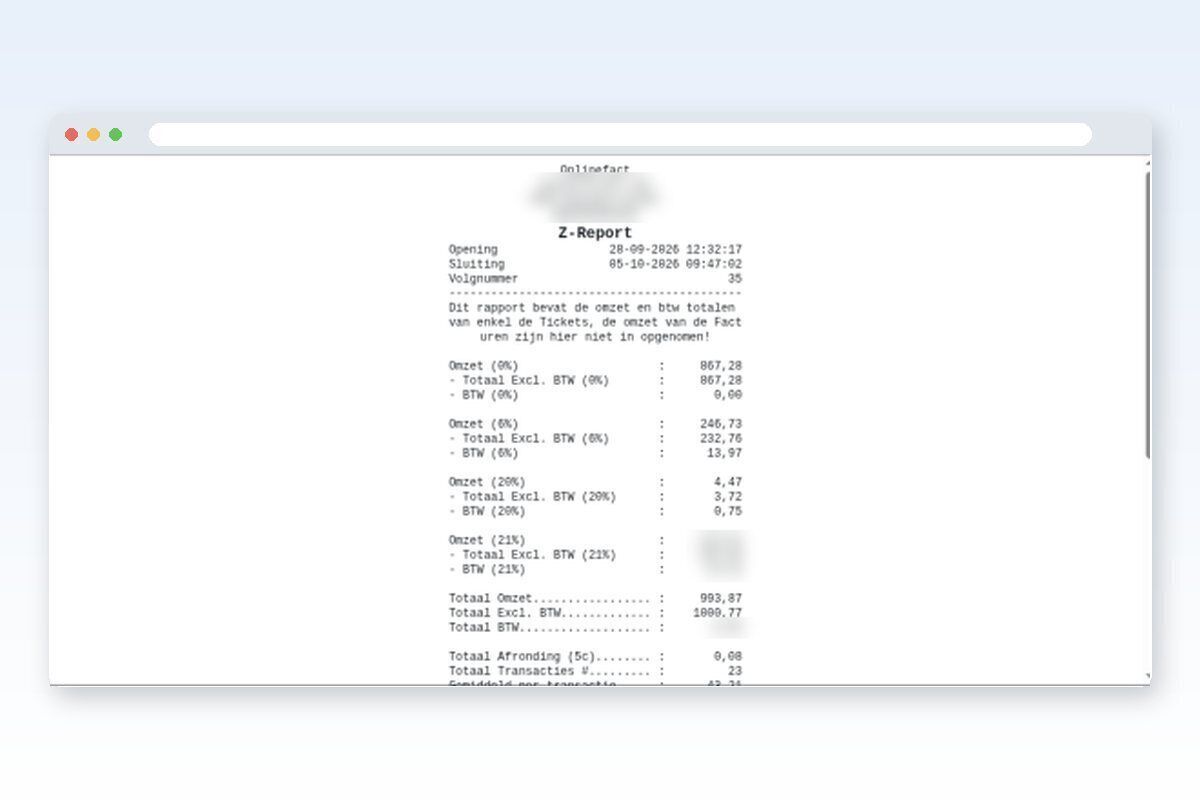
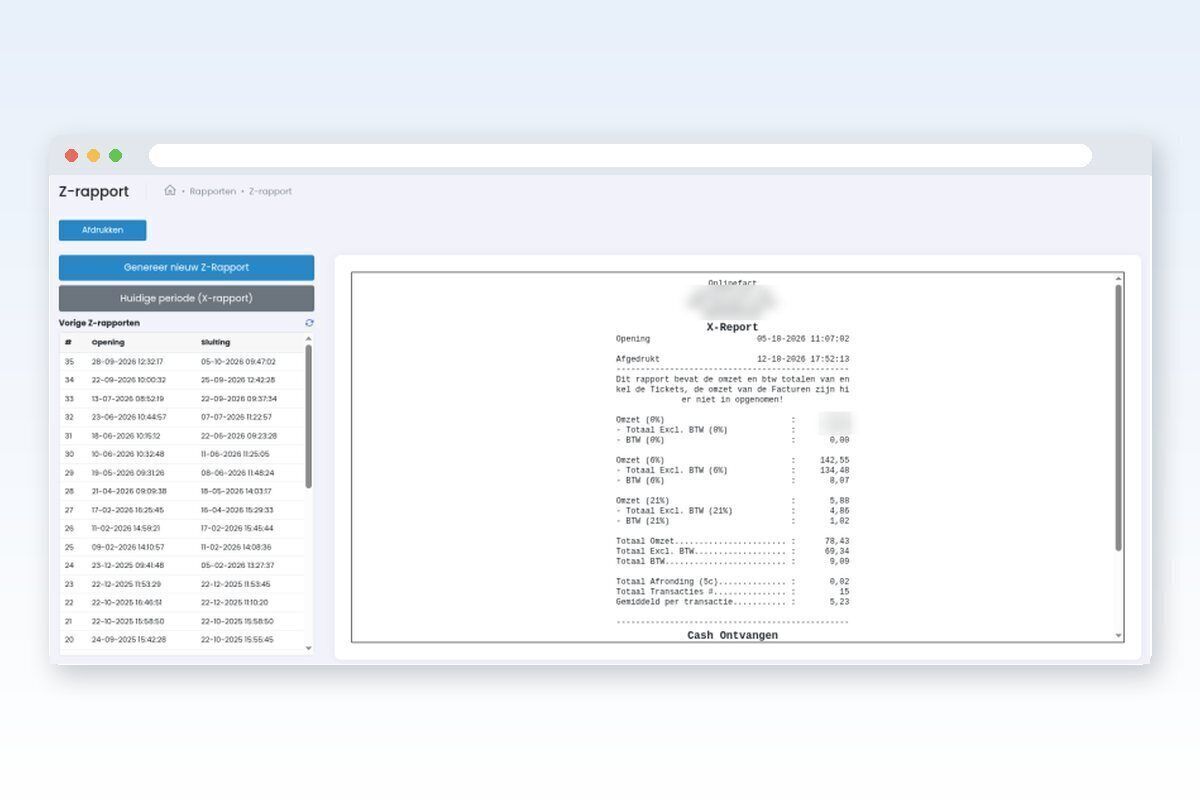
Le rapport Z clôture votre période de caisse. Il montre le chiffre par taux de TVA, hors TVA et la TVA elle-même, le total, l'arrondi à 5 cents, le nombre de transactions et la moyenne par transaction. Un rapport Z reçoit un numéro de suite et ne peut plus être modifié. Les rapports Z précédents restent disponibles dans une liste.

Exemple concret : À 18 h, la vendeuse fait le rapport Z. Elle voit 23 transactions et le total par taux de TVA, et joint le rapport aux recettes du jour pour le comptable.

  • Chiffre et TVA par taux
  • Arrondi, nombre de transactions et moyenne
  • Numéro de suite, non modifiable
  • Liste des rapports Z précédents

Rapport X : la situation intermédiaire

Vous voulez savoir comment se passe la journée sans clôturer ? Le rapport X montre les mêmes données que le rapport Z, mais pour la période en cours. Vous pouvez le demander aussi souvent que vous voulez.

Exemple concret : Au changement d'équipe à 13 h, la responsable consulte le rapport X. Elle sait ce qui a été vendu le matin, sans clôturer la journée.

  • Période en cours, sans clôturer
  • Même structure que le rapport Z
  • Aussi souvent que vous voulez

Travailler avec les rapports

Une routine en quatre étapes.

  1. Chaque jour
    Clôturez la caisse avec le rapport Z et vérifiez les espèces dans Kassa cash details.
  2. Chaque semaine
    Ouvrez À commander et transformez la sélection en commandes fournisseurs.
  3. Chaque mois
    Consultez le chiffre mensuel et exportez-le vers Excel pour votre comptable.
  4. Chaque saison
    Comparez les ventes par produit et la rotation par marque avant votre prochain achat.
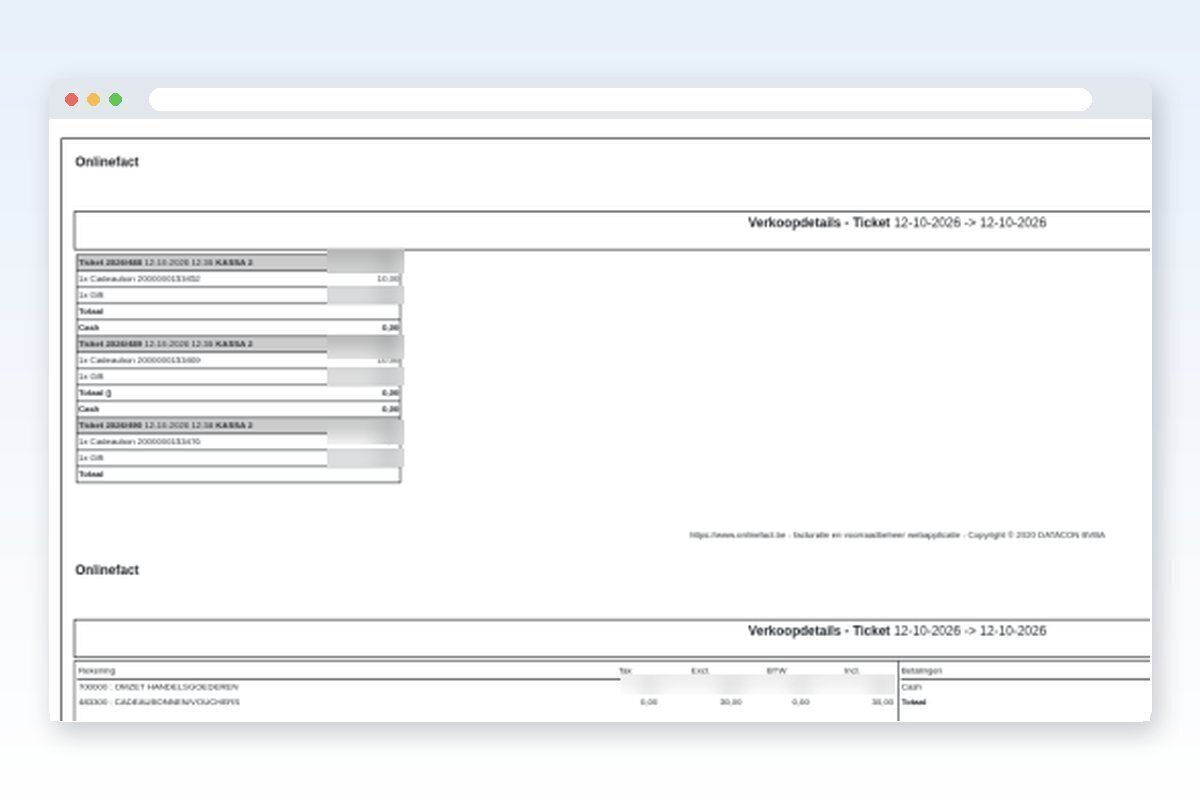
Détail des ventes : chaque ticket retrouvable

Le détail des ventes montre chaque ticket avec ses lignes, la caisse, les paiements et les remises. En dessous, vous voyez les totaux par compte général, par catégorie et taux de TVA, par moyen de paiement et par vendeur. Idéal pour répondre vite à une question d'un client ou de votre comptable.

Exemple concret : Un client dit avoir payé deux fois hier. Dans le détail des ventes, vous retrouvez les tickets d'hier et voyez tout de suite ce qui s'est passé.

  • Chaque ticket avec lignes et paiements
  • Totaux par compte général, catégorie et TVA
  • Par moyen de paiement et par vendeur
  • Remises visibles

Chiffre mensuel : votre chiffre par jour

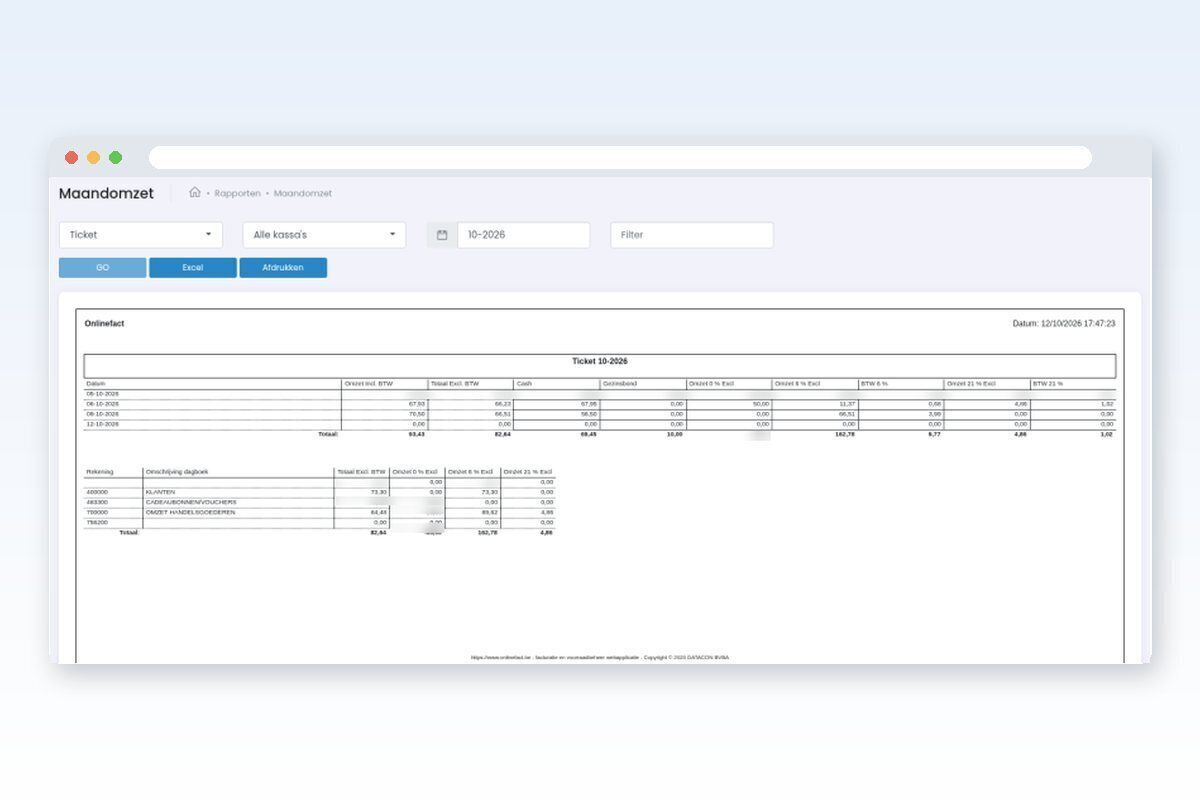
Le chiffre mensuel montre par jour le chiffre TVA comprise et hors TVA, réparti par moyen de paiement et par taux de TVA. En bas, un résumé par compte de votre journal. Vous choisissez le mois et éventuellement une caisse.

Exemple concret : Un comptable demande le chiffre d'octobre par taux de TVA. Vous ouvrez le chiffre mensuel, cliquez sur Excel et envoyez le fichier.

  • Chiffre TTC et HT par jour
  • Par moyen de paiement et par taux de TVA
  • Résumé par compte
  • Par caisse ou toutes les caisses

En savoir plus sur la facturation

Quel rapport répond à votre question ?

Un aperçu des principaux rapports.

Votre questionRapport
Combien ai-je vendu aujourd'hui ?Rapport X ou rapport Z
Les espèces du tiroir sont-elles justes ?Détails des espèces en caisse
Que contenait ce ticket ?Détail des ventes
Quel est mon chiffre par taux de TVA ce mois-ci ?Chiffre mensuel
Quels produits se vendent le mieux ?Ventes par produit
Que dois-je recommander ?À commander
Combien vaut mon stock ?Inventaire
Quelles marques et tailles marchent bien ?Rotation par marque
Combien de chèques-cadeaux sont ouverts ?Chèques-cadeaux

Ventes par produit

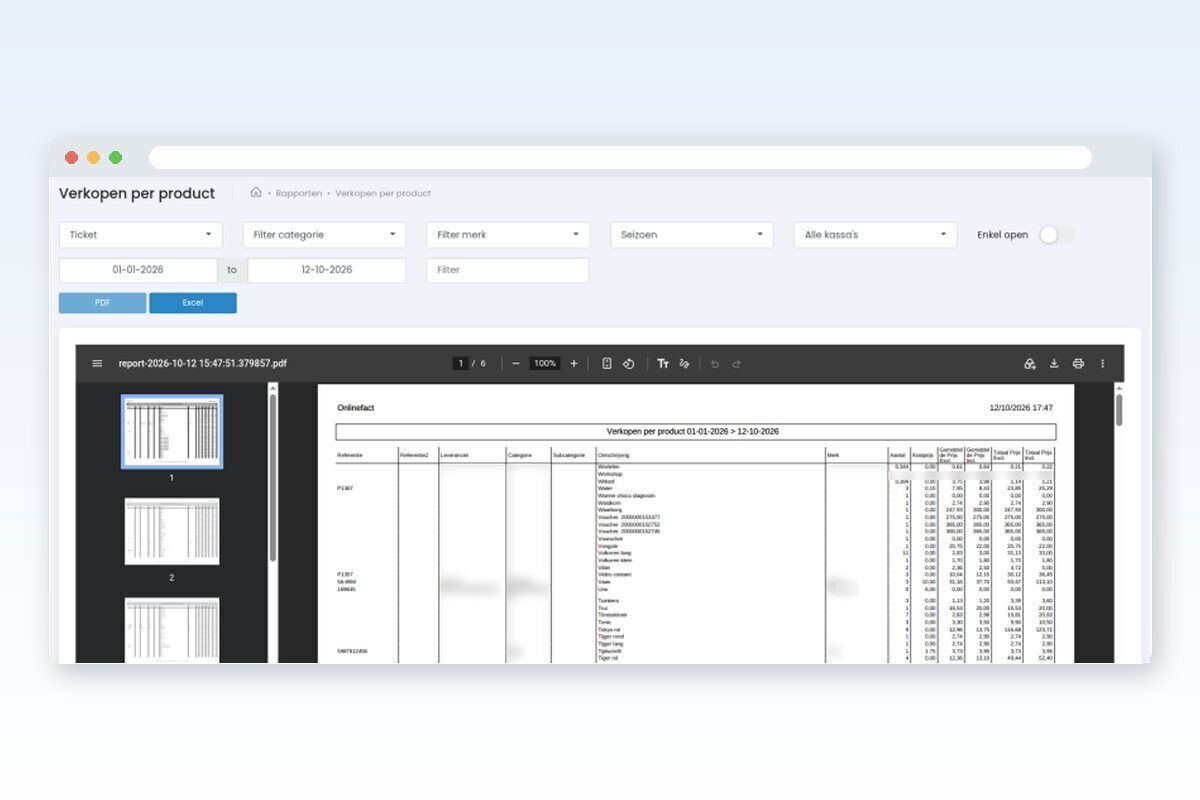
Quels produits se vendent le mieux ? Ce rapport montre par produit la référence, la catégorie, la marque, la quantité vendue, le prix de revient, le prix de vente moyen et les totaux. Filtrez par catégorie, marque, saison ou caisse.

Exemple concret : Après l'été, une jardinerie regarde quels produits ont le plus rapporté et lesquels se sont à peine vendus. Elle ajuste ses commandes pour l'an prochain.

  • Quantité, prix de revient et prix moyen par produit
  • Totaux TTC et HT
  • Filtres par catégorie, marque, saison et caisse

À commander

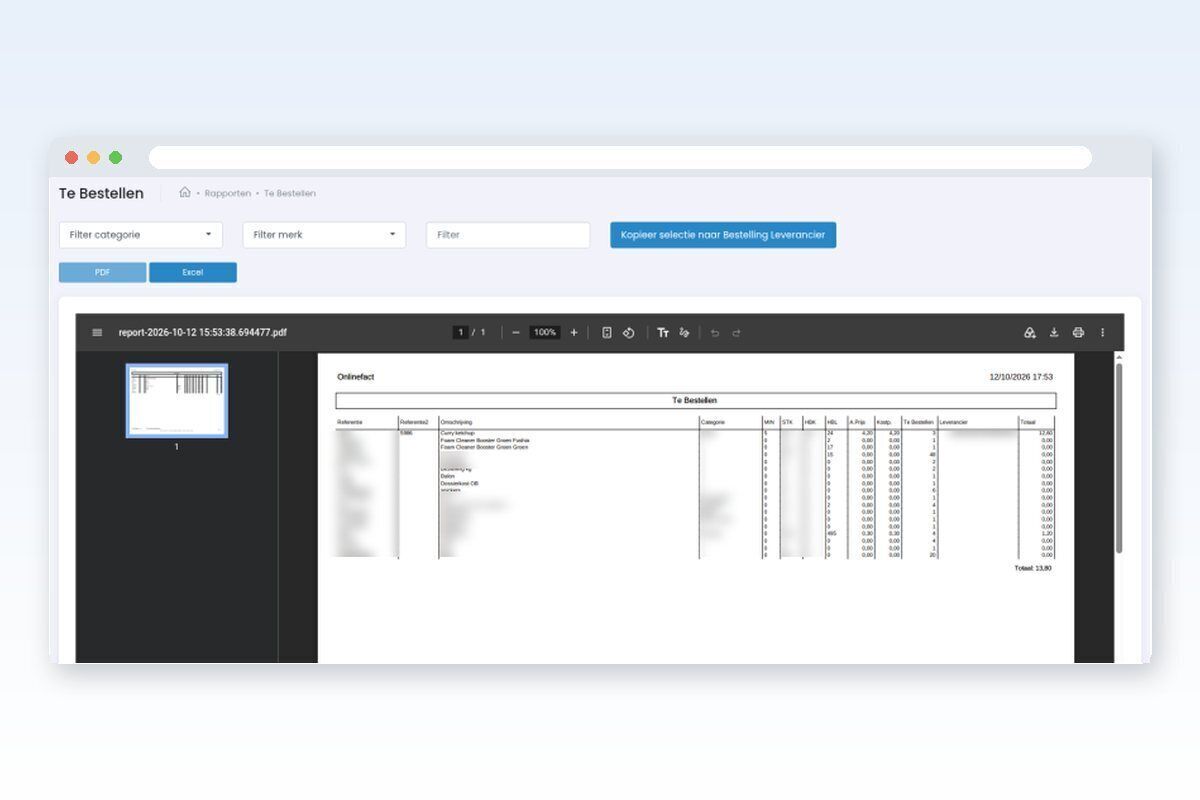
Ce rapport montre quels produits sont sous leur stock minimum, avec le stock actuel, la quantité à commander et le fournisseur. Vous pouvez copier la sélection directement dans une commande fournisseur.

Exemple concret : Chaque vendredi, une supérette ouvre le rapport À commander, filtre par fournisseur et transforme la sélection en commande.

  • Stock minimum, stock et quantité à commander
  • Fournisseur par produit
  • Copier la sélection dans une commande fournisseur

En savoir plus sur le commerce et le stock

Inventaire et valeur du stock

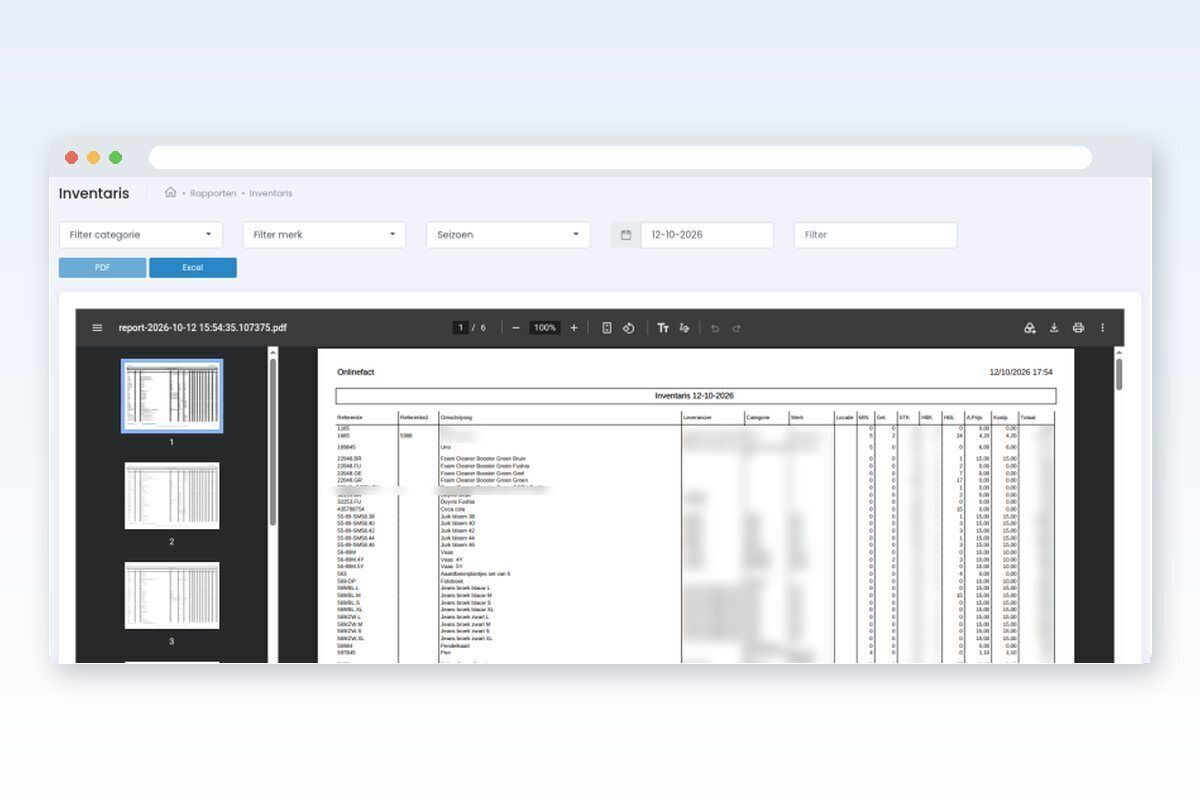
L'inventaire montre par produit le stock, le prix d'achat et la valeur du stock, avec catégorie, marque, fournisseur et emplacement. Vous choisissez une date : vous pouvez donc aussi demander le stock à la fin de l'exercice.

Exemple concret : Le 31 décembre, le comptable demande la valeur du stock. Le gérant choisit la date, exporte vers Excel et c'est fait.

  • Stock et valeur par produit
  • À une date choisie
  • Filtres par catégorie, marque et saison

Rotation par marque

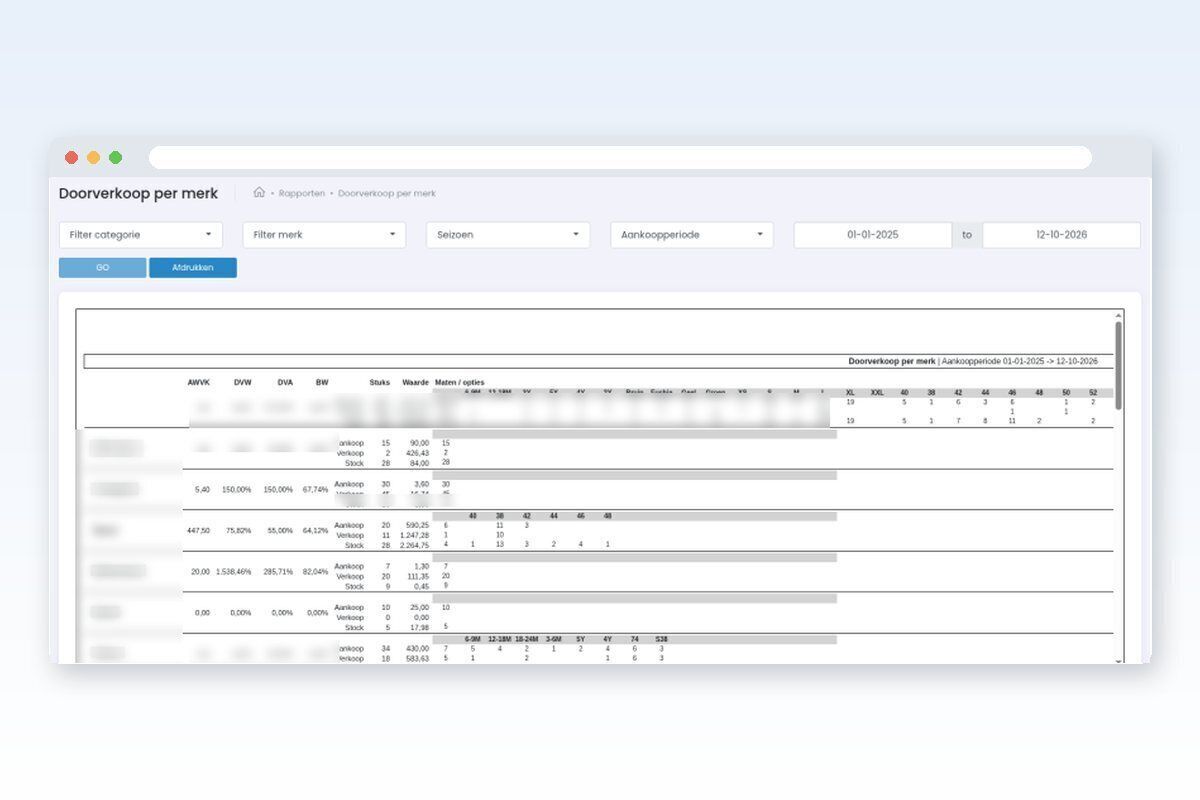
Combien avez-vous acheté d'une marque, combien en avez-vous vendu et que reste-t-il ? La rotation par marque le montre par marque, et même par taille ou option. Vous voyez quelles marques et tailles marchent bien.

Exemple concret : Un magasin de vêtements voit que d'une marque, ce sont surtout les petites tailles qui se sont vendues. Au prochain achat, il adapte la répartition.

  • Achat, vente et stock par marque
  • Par taille ou option
  • Filtres par catégorie, saison et période d'achat

Détails des espèces en caisse

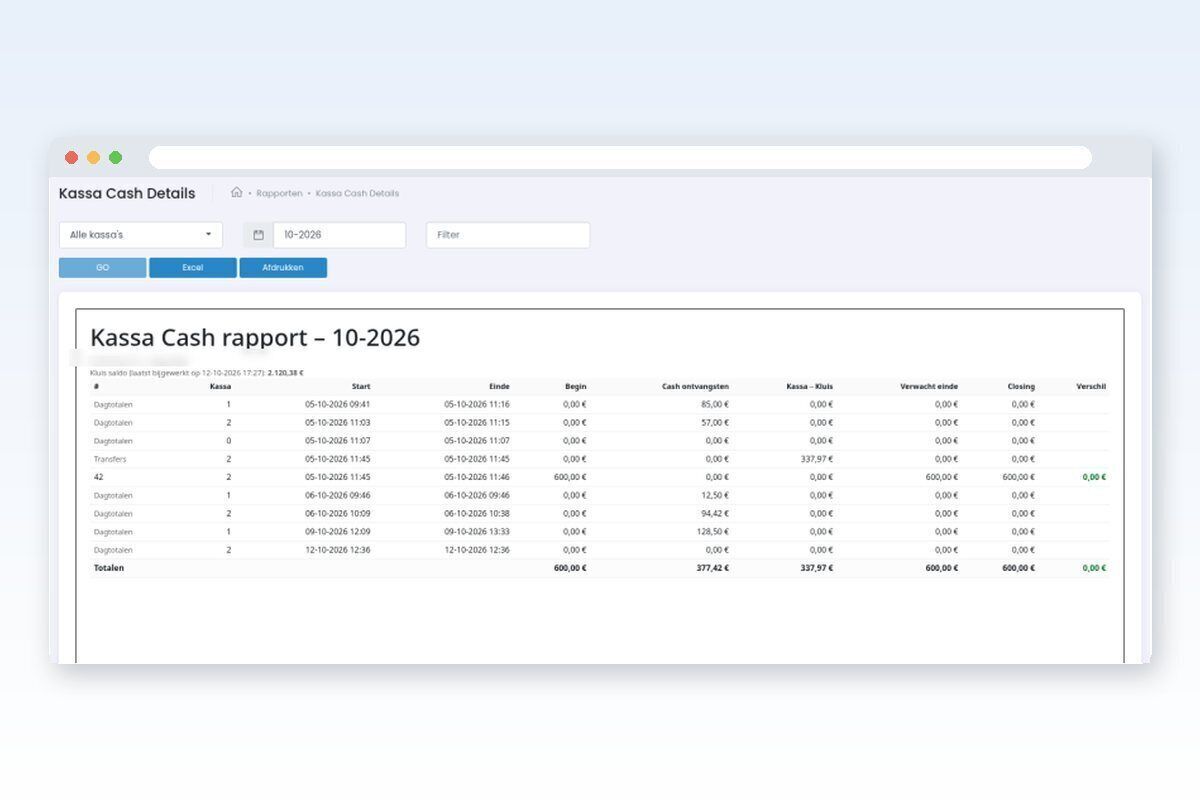
Les espèces dans votre tiroir sont-elles justes ? Ce rapport montre par caisse et par jour le montant de départ, les espèces reçues, ce qui est parti au coffre, le montant attendu, le comptage à la fermeture et l'écart. Vous voyez aussi le solde du coffre.

Exemple concret : Avec deux caisses, la responsable voit par caisse combien d'espèces sont entrées et si le comptage à la fermeture était juste.

  • Départ, espèces reçues et montant attendu par caisse
  • Comptage et écart
  • Transferts vers le coffre et solde du coffre

Chèques-cadeaux

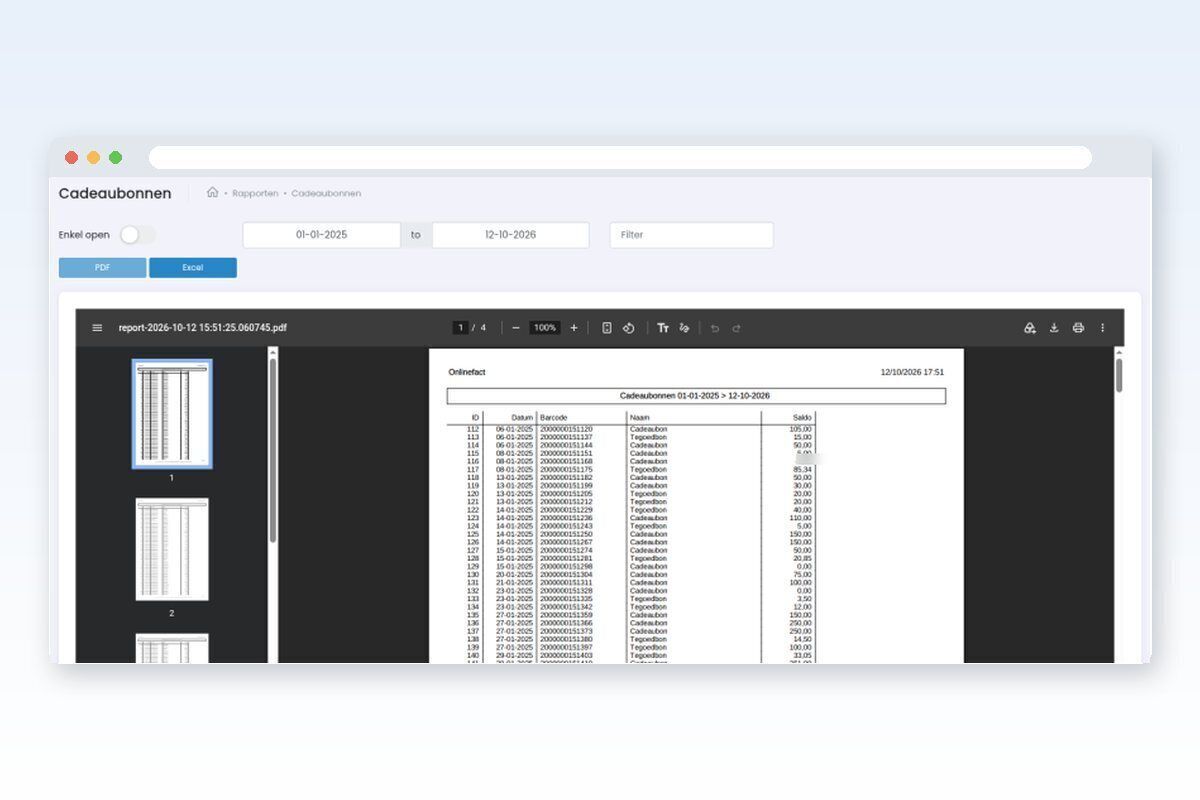
Le rapport des chèques-cadeaux montre chaque chèque avec son code-barres, son type (chèque-cadeau, bon d'avoir ou voucher), sa date et son solde ouvert. Un seul bouton suffit pour n'afficher que les chèques encore ouverts.

Exemple concret : À la clôture de l'exercice, le comptable veut savoir combien de chèques-cadeaux sont encore ouverts. Le rapport répond en un clic.

  • Code-barres, type et solde ouvert
  • Afficher seulement les chèques ouverts
  • Chèques-cadeaux, bons d'avoir et vouchers

En savoir plus sur les chèques-cadeaux

Exporter vers Excel

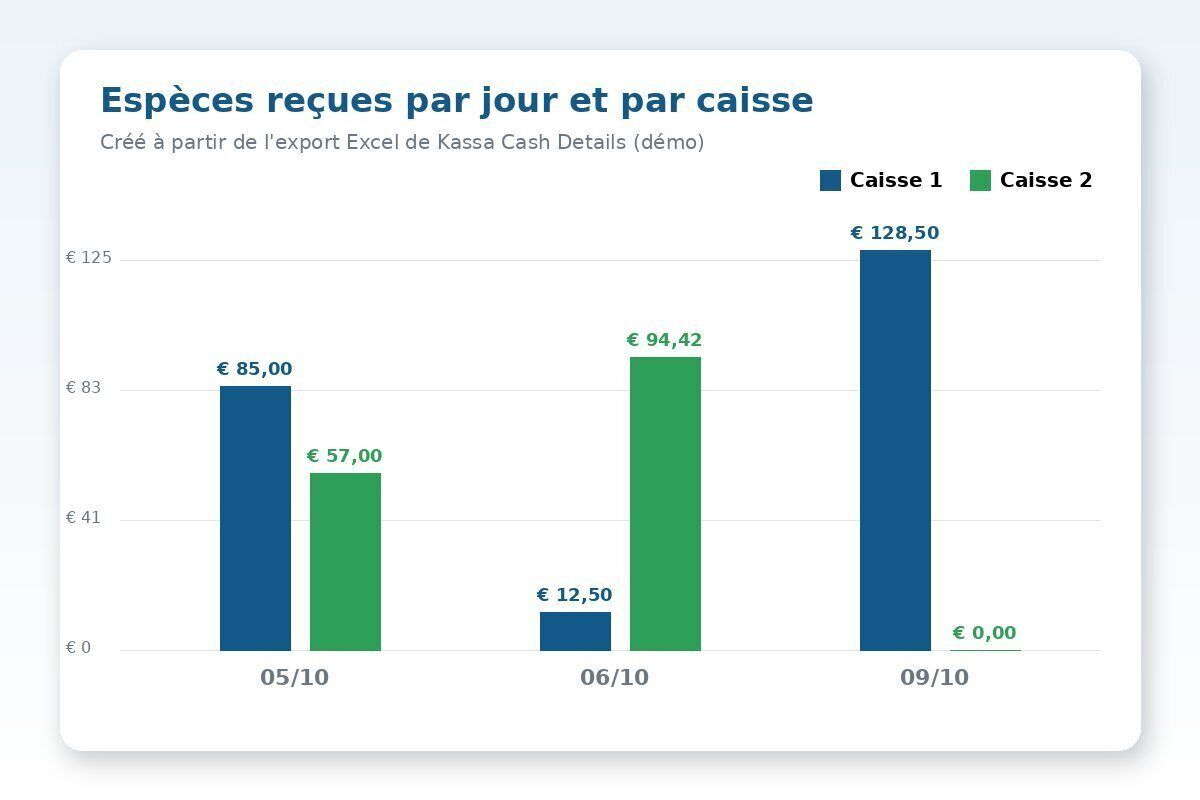
La plupart des rapports ont un bouton Excel. Vous téléchargez ainsi le rapport en fichier CSV, à ouvrir dans Excel ou un autre tableur. Vous créez vos propres graphiques ou transmettez les chiffres à votre comptable. Le graphique ci-contre a été créé ainsi à partir de l'export de Kassa Cash Details.

Exemple concret : Un commerçant exporte les détails des espèces du mois et en fait un graphique par caisse dans Excel. Il voit quels jours on paie beaucoup en espèces.

  • Bouton Excel sur la plupart des rapports
  • Fichier CSV pour Excel ou un autre tableur
  • Imprimer ou afficher en PDF

Vos chiffres partout

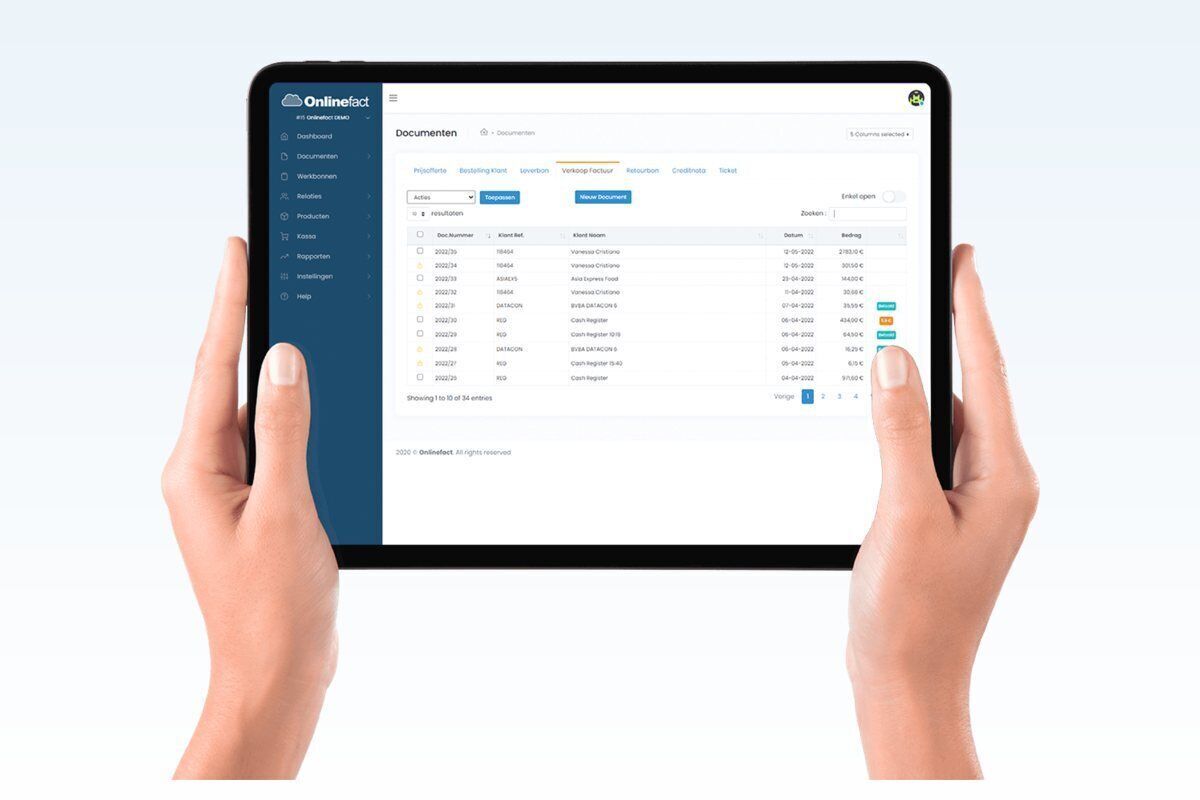
Le back-office fonctionne dans le navigateur. Pas besoin d'être au magasin pour consulter vos rapports : à la maison, en route ou en vacances, vous voyez comment ça se passe. Pour afficher les chiffres dans votre propre tableau de bord, récupérez-les via l'API.

Exemple concret : Un samedi après-midi, un gérant consulte chez lui sur sa tablette la situation intermédiaire de la journée.

  • Back-office dans le navigateur
  • Sur ordinateur, portable ou tablette
  • Rapports aussi via l'API

En savoir plus sur l'API

Questions fréquentes

Puis-je consulter mes rapports de chez moi ?

Oui. Le back-office fonctionne dans le navigateur, sur tout ordinateur ou tablette.

Puis-je modifier un rapport Z après coup ?

Non. Un rapport Z reçoit un numéro de suite et est définitif.

Comment transmettre mes chiffres à mon comptable ?

Exportez le rapport vers Excel, ou faites envoyer l'export comptable automatiquement chaque jour.

Puis-je imprimer un rapport ?

Oui. Vous pouvez imprimer chaque rapport ou l'afficher en PDF.

Envie de voir les rapports en action ?

Nous vous montrons volontiers lors d'une courte démo quels chiffres Onlinefact prépare pour votre magasin.

Vous préférez téléphoner ? Appelez-nous au 078 70 02 02.

Contactez-nous

Plusieurs magasins ? Voir franchise et plusieurs magasins

Demande de démo
Demande d'informations