Rapportering: je cijfers altijd bij de hand

Van dagafsluiting tot doorverkoop per merk: alle rapporten van je kassa, online en exporteerbaar.

Weet elke dag hoe je winkel draait

Meer dan twintig rapporten in je backoffice: van de dagafsluiting tot je voorraadwaarde. Online te bekijken en te exporteren naar Excel.

Elke verkoop aan je Onlinefact kassa komt meteen in je rapporten terecht. Je hoeft dus niets over te typen of samen te tellen. Je sluit je kassadag af met het Z-rapport, je ziet je omzet per dag, per btw-tarief en per betaalwijze, en je weet welke producten lopen en wat je moet bijbestellen. Alle rapporten open je in de backoffice in je browser. Je kan ze afdrukken of als PDF bekijken, en exporteren naar Excel.

Advies

Benieuwd wat dit voor jouw winkel betekent? Vraag vrijblijvend advies, of bel ons op 078 70 02 02.

Ja graag!

Wat de rapporten voor je doen

  • Correcte dagafsluiting

    Z-rapport per btw-tarief, niet meer wijzigbaar.

  • Omzet in één oogopslag

    Maandomzet per dag, per betaalwijze en per btw-tarief.

  • Elk ticket terug te vinden

    Verkoopdetails met lijnen, betalingen en kortingen.

  • Voorraad onder controle

    Te bestellen, inventaris en doorverkoop per merk.

  • Excel-export

    Exporteer je rapporten en werk verder in Excel.

  • Overal bekijken

    De backoffice werkt in de browser, ook onderweg.
Alle rapporten op één plek

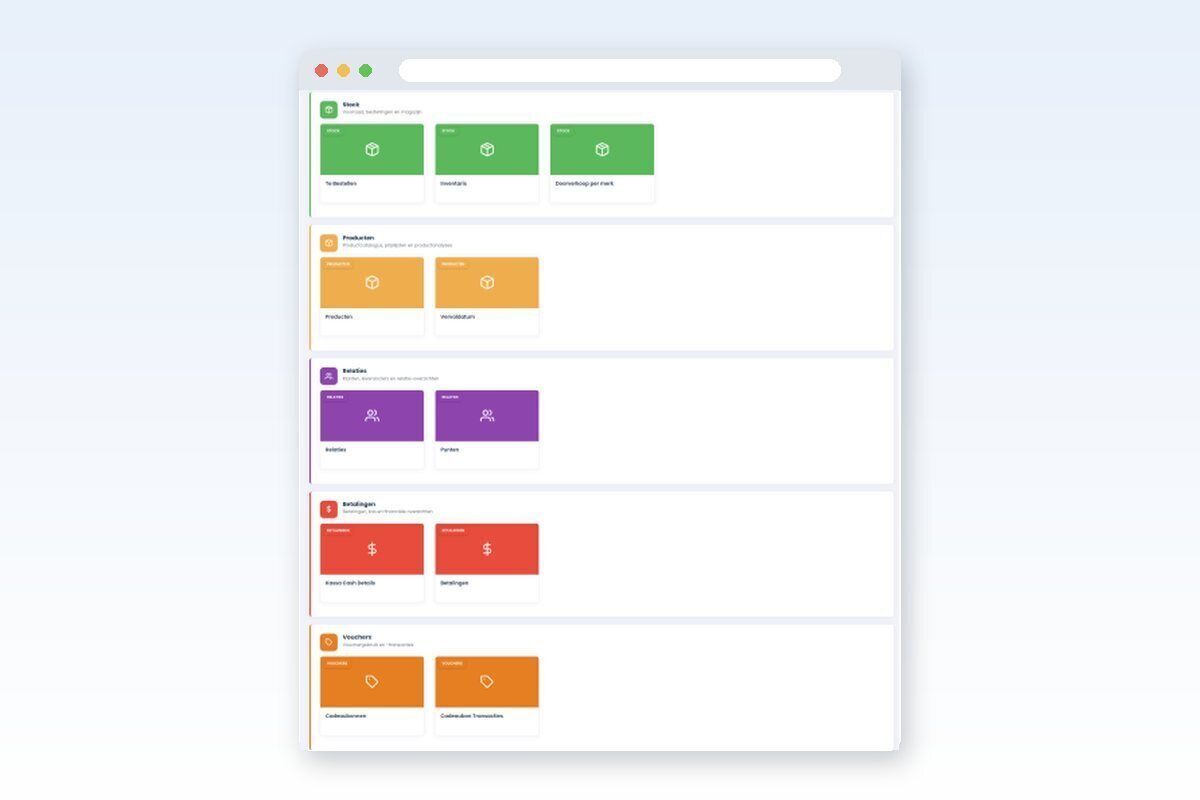
In de backoffice vind je alle rapporten onder Rapporten, netjes gegroepeerd: verkopen, documenten, stock, producten, betalingen, vouchers en kassa. Je kiest een periode, filtert waar nodig op kassa, categorie, merk of seizoen, en het rapport staat klaar.

Voorbeeld uit de praktijk: De eigenaar van een speelgoedwinkel opent elke maandag de rapporten op zijn laptop: eerst de omzet van vorige week, dan wat er bijbesteld moet worden.

  • Rapporten gegroepeerd per onderwerp
  • Filters op periode, kassa, categorie, merk en seizoen
  • Afdrukken of als PDF bekijken

Z-rapport: de dagafsluiting

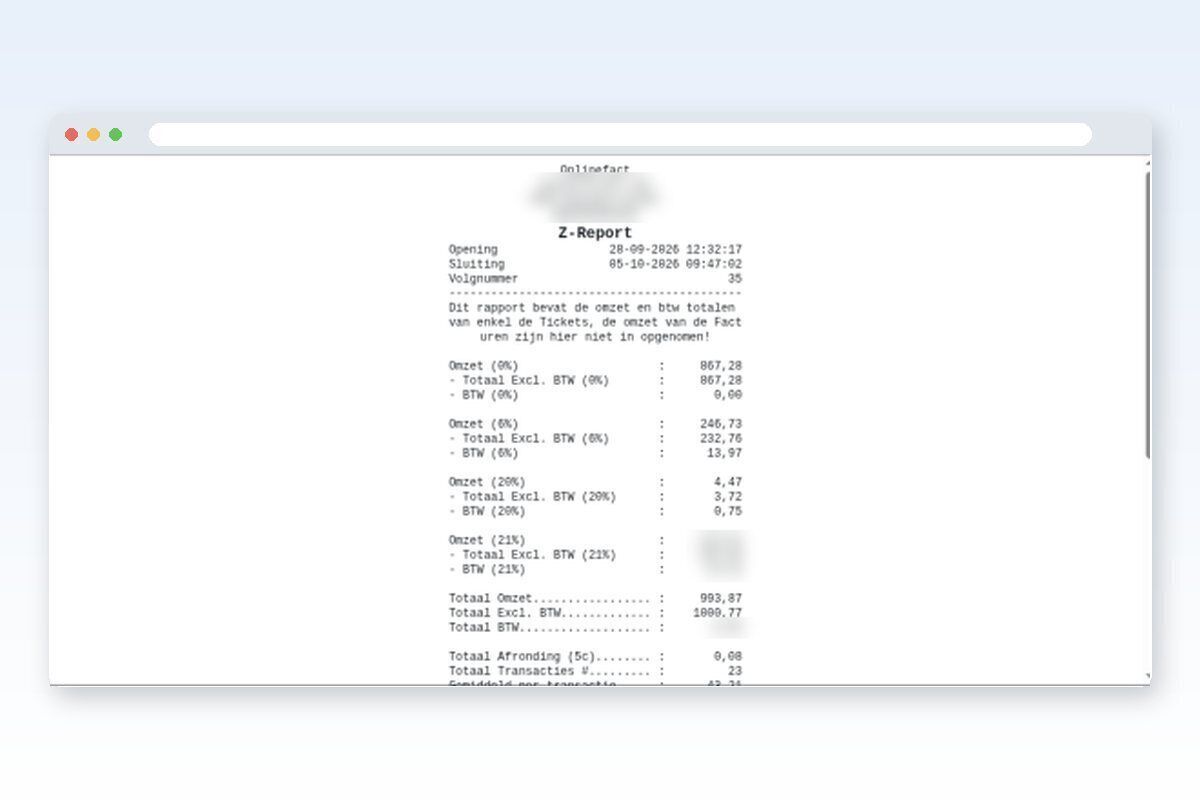
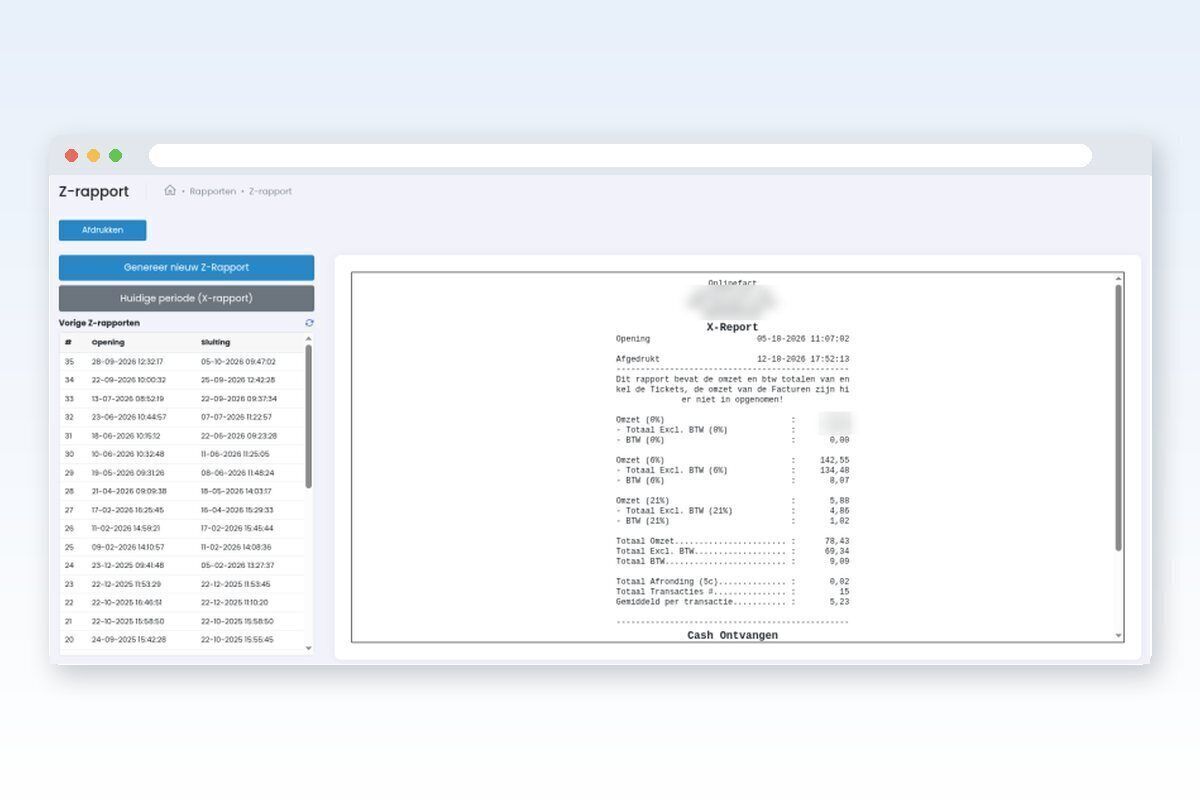
Het Z-rapport sluit je kassaperiode af. Het toont de omzet per btw-tarief, met het bedrag exclusief btw en de btw zelf, het totaal, de afronding op 5 cent, het aantal transacties en het gemiddelde per transactie. Een Z-rapport krijgt een volgnummer en kan achteraf niet meer gewijzigd worden. Vorige Z-rapporten vind je terug in een lijst.

Voorbeeld uit de praktijk: Om 18 uur maakt de verkoopster het Z-rapport. Ze ziet 23 transacties en het totaal per btw-tarief, en legt het rapport bij de dagontvangsten voor de boekhouder.

  • Omzet en btw per tarief
  • Afronding, aantal transacties en gemiddelde per transactie
  • Volgnummer, niet wijzigbaar
  • Lijst met vorige Z-rapporten

X-rapport: de tussenstand

Wil je weten hoe de dag loopt zonder af te sluiten? Het X-rapport toont dezelfde gegevens als het Z-rapport, maar voor de huidige periode. Je kan het zo vaak opvragen als je wil.

Voorbeeld uit de praktijk: Bij de wissel van ploeg om 13 uur bekijkt de verantwoordelijke het X-rapport. Zo weet ze hoeveel er in de voormiddag verkocht werd, zonder de dag af te sluiten.

  • Huidige periode, zonder af te sluiten
  • Zelfde opbouw als het Z-rapport
  • Zo vaak als je wil

Zo werk je met de rapporten

Een vaste routine in vier stappen.

  1. Elke dag
    Sluit je kassa af met het Z-rapport en kijk in Kassa cash details of de cash klopt.
  2. Elke week
    Open Te bestellen en zet de selectie om in bestellingen bij je leveranciers.
  3. Elke maand
    Bekijk de maandomzet en exporteer ze naar Excel voor je boekhouder.
  4. Per seizoen
    Vergelijk verkopen per product en doorverkoop per merk voor je volgende inkoop.
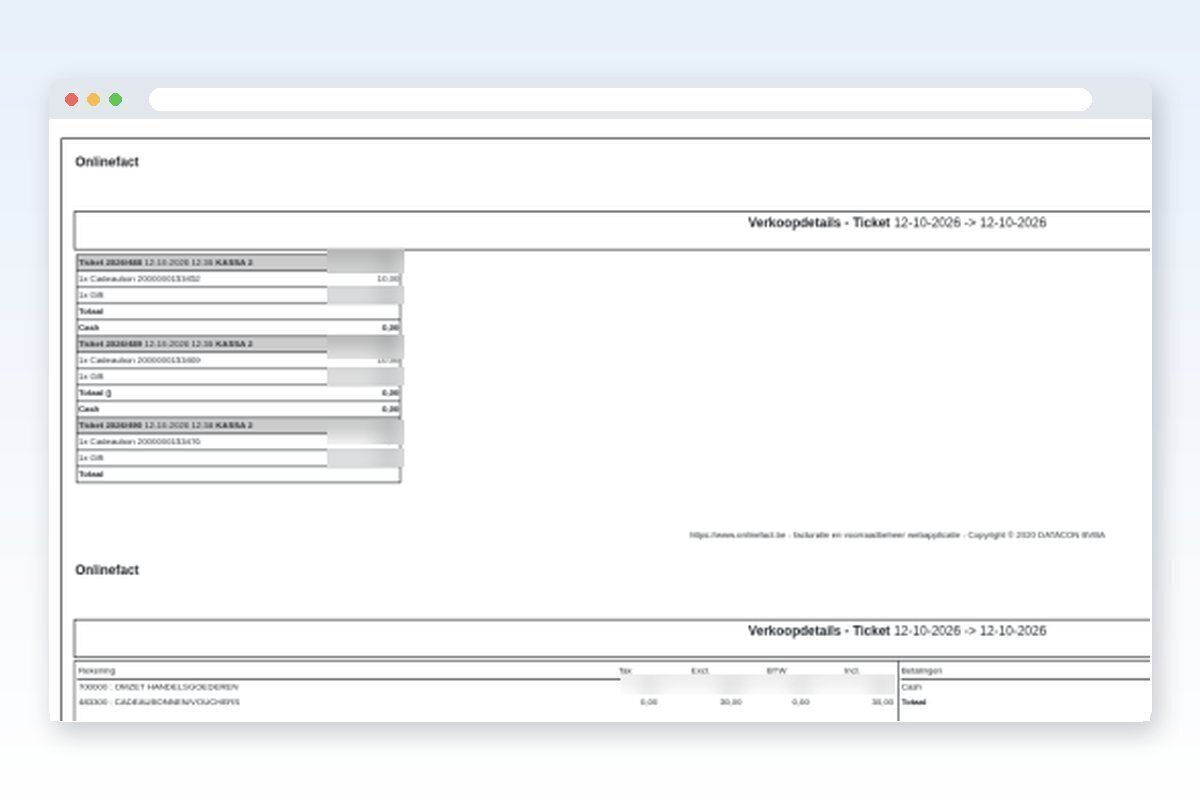
Verkoopdetails: elk ticket terug te vinden

Verkoopdetails toont elk ticket met zijn lijnen, de kassa, de betalingen en de kortingen. Daaronder zie je de totalen per grootboekrekening, per categorie en btw-tarief, per betaalwijze en per kassamedewerker. Ideaal om een vraag van een klant of je boekhouder snel te beantwoorden.

Voorbeeld uit de praktijk: Een klant zegt dat hij gisteren twee keer betaald heeft. In verkoopdetails zoek je de tickets van gisteren op en zie je meteen wat er gebeurd is.

  • Elk ticket met lijnen en betalingen
  • Totalen per grootboekrekening, categorie en btw
  • Per betaalwijze en per kassamedewerker
  • Kortingen zichtbaar

Maandomzet: je omzet per dag

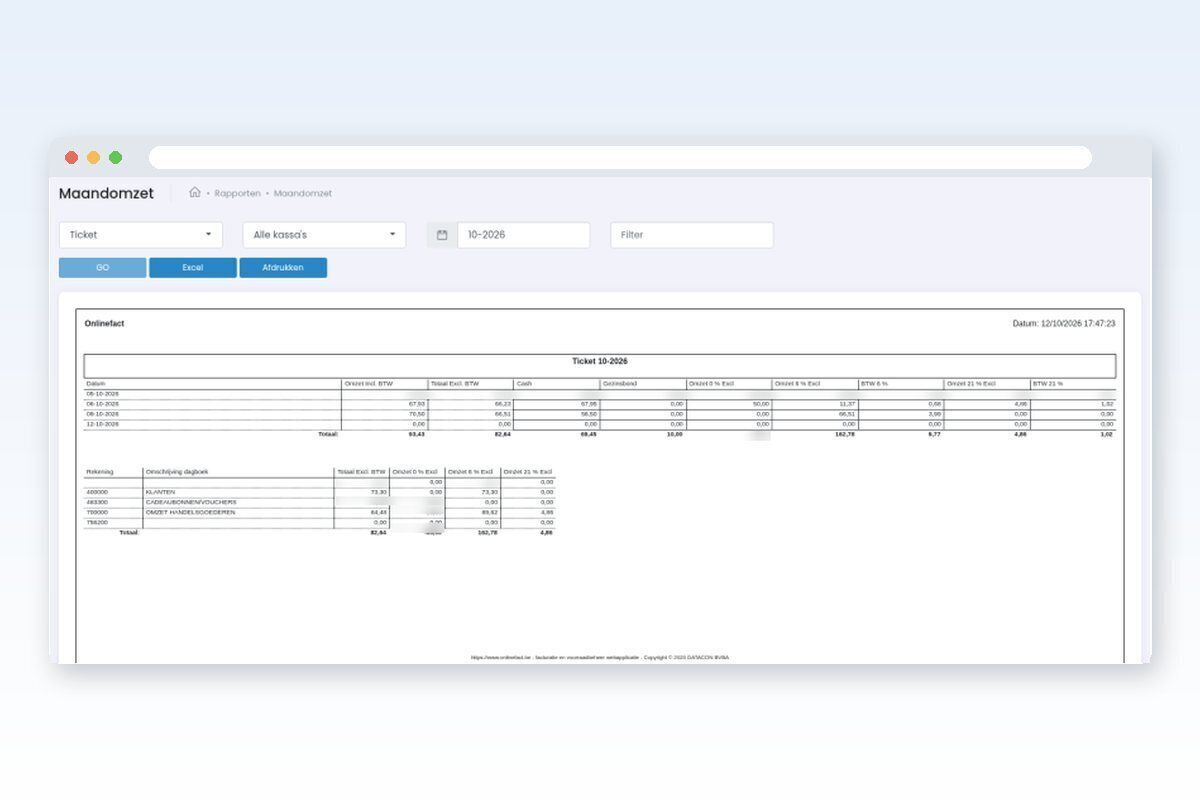
De maandomzet toont per dag de omzet inclusief en exclusief btw, verdeeld per betaalwijze en per btw-tarief. Onderaan staat een samenvatting per rekening uit je dagboek. Je kiest de maand en eventueel een kassa.

Voorbeeld uit de praktijk: Een boekhouder vraagt de omzet van oktober per btw-tarief. Je opent de maandomzet, klikt op Excel en stuurt het bestand door.

  • Omzet incl. en excl. btw per dag
  • Per betaalwijze en per btw-tarief
  • Samenvatting per rekening
  • Per kassa of alle kassa's

Meer over facturatie

Welk rapport beantwoordt jouw vraag?

Een overzicht van de belangrijkste rapporten.

Je vraagRapport
Hoeveel heb ik vandaag verkocht?X-rapport of Z-rapport
Klopt de cash in mijn lade?Kassa cash details
Wat stond er op dat ene ticket?Verkoopdetails
Wat is mijn omzet per btw-tarief deze maand?Maandomzet
Welke producten verkopen het best?Verkopen per product
Wat moet ik bijbestellen?Te bestellen
Hoeveel is mijn voorraad waard?Inventaris
Welke merken en maten lopen goed?Doorverkoop per merk
Hoeveel cadeaubonnen staan er open?Cadeaubonnen

Verkopen per product

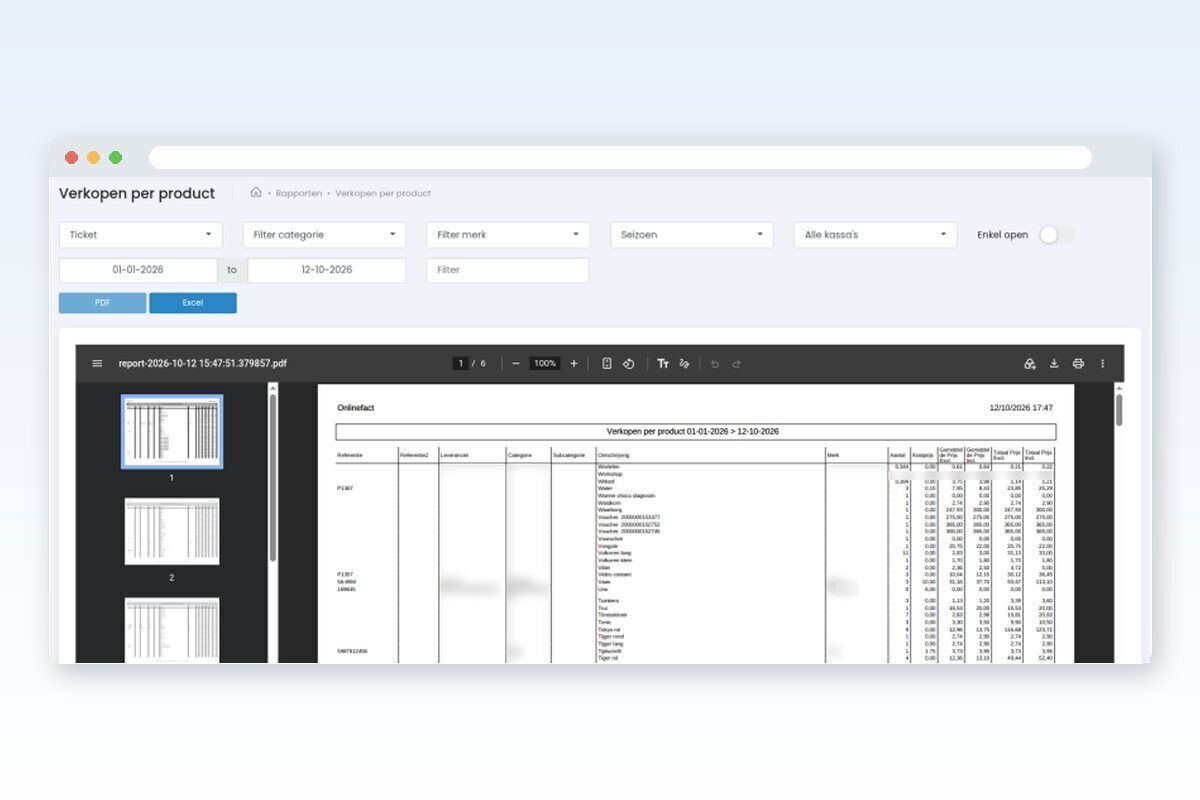
Welke producten verkopen het best? Dit rapport toont per product de referentie, categorie, merk, het verkochte aantal, de kostprijs, de gemiddelde verkoopprijs en de totalen. Filter op categorie, merk, seizoen of kassa.

Voorbeeld uit de praktijk: Na de zomer bekijkt een tuincentrum welke producten het meest opbrachten en welke nauwelijks verkochten. Zo stelt het de bestellingen voor volgend jaar bij.

  • Aantal, kostprijs en gemiddelde prijs per product
  • Totalen incl. en excl. btw
  • Filters op categorie, merk, seizoen en kassa

Te bestellen

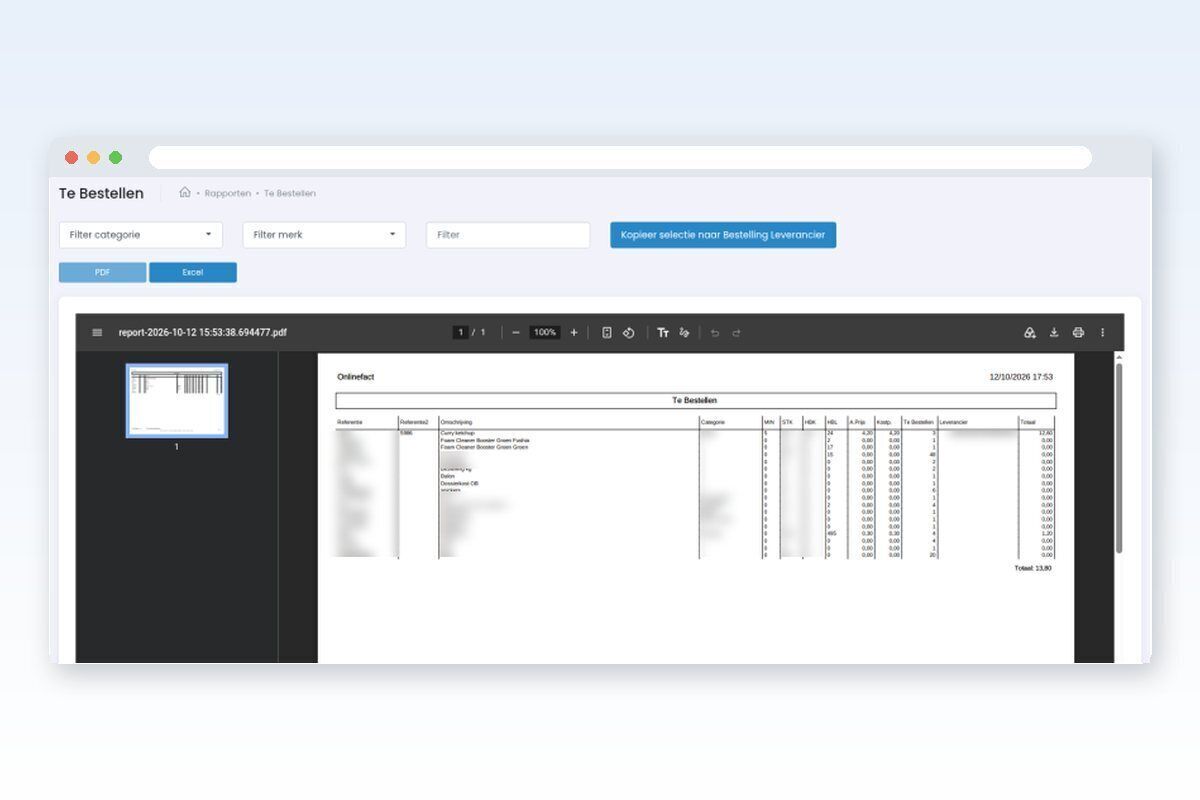
Dit rapport toont welke producten onder hun minimumvoorraad zitten, met de huidige voorraad, het aantal dat je moet bestellen en de leverancier. Je kan de selectie meteen kopiëren naar een bestelling bij je leverancier.

Voorbeeld uit de praktijk: Elke vrijdag opent een superette het rapport Te bestellen, filtert op leverancier en zet de selectie om in een bestelling.

  • Minimumvoorraad, voorraad en te bestellen aantal
  • Leverancier per product
  • Selectie kopiëren naar een bestelling bij de leverancier

Meer over retail en voorraad

Inventaris en voorraadwaarde

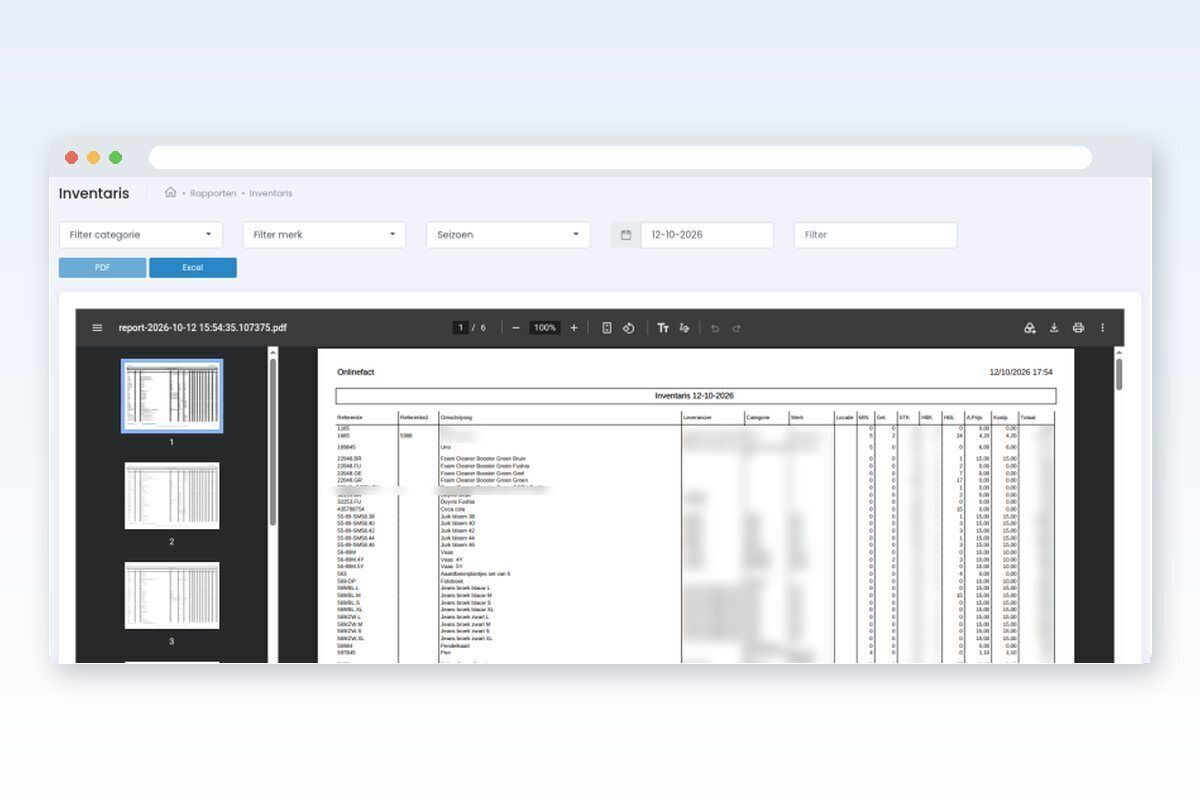
De inventaris toont per product de voorraad, de aankoopprijs en de voorraadwaarde, met categorie, merk, leverancier en locatie. Je kiest een datum, dus je kan ook de voorraad op het einde van het boekjaar opvragen.

Voorbeeld uit de praktijk: Op 31 december vraagt de boekhouder de waarde van de voorraad. De eigenaar kiest de datum, exporteert naar Excel en is klaar.

  • Voorraad en waarde per product
  • Op een gekozen datum
  • Filters op categorie, merk en seizoen

Doorverkoop per merk

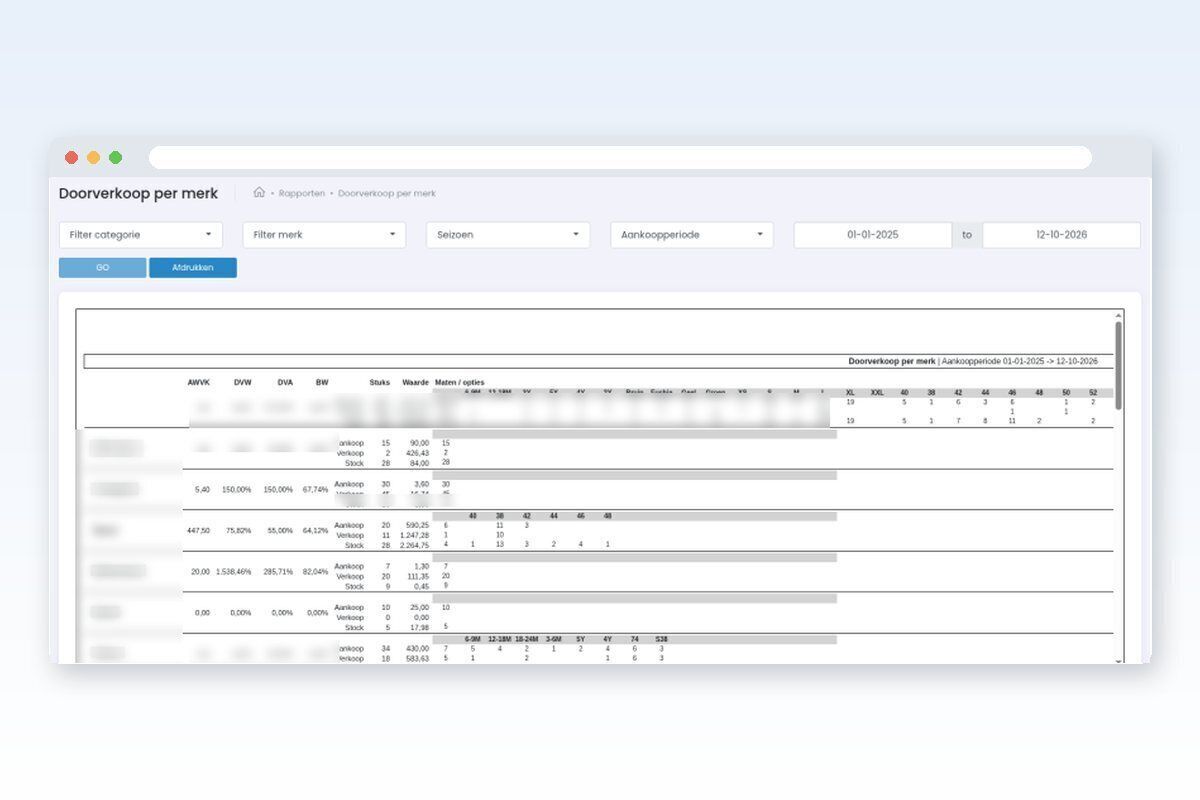
Hoeveel heb je van een merk ingekocht, hoeveel is er verkocht en wat ligt er nog? Doorverkoop per merk toont het per merk en zelfs per maat of optie. Zo zie je welke merken en maten goed lopen.

Voorbeeld uit de praktijk: Een kledingwinkel ziet dat van een merk vooral de kleine maten verkochten, terwijl de grote maten bleven liggen. Bij de volgende inkoop past ze de verdeling aan.

  • Aankoop, verkoop en voorraad per merk
  • Per maat of optie
  • Filters op categorie, seizoen en aankoopperiode

Kassa cash details

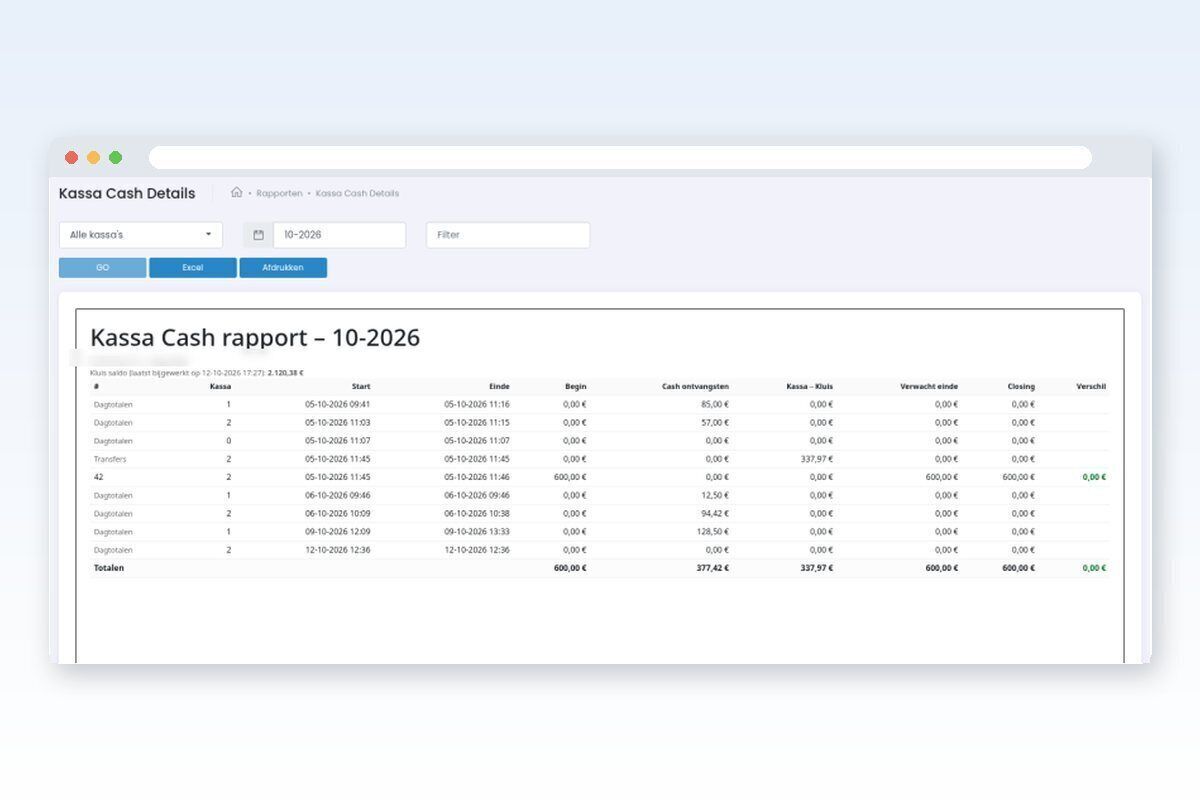
Klopt de cash in je lade? Dit rapport toont per kassa en per dag het beginbedrag, de ontvangen cash, wat naar de kluis ging, het verwachte eindbedrag, de telling bij het sluiten en het verschil. Je ziet ook het saldo van de kluis.

Voorbeeld uit de praktijk: Bij twee kassa's ziet de verantwoordelijke per kassa hoeveel cash er binnenkwam en of de telling bij het sluiten klopte.

  • Begin, cash ontvangen en verwacht einde per kassa
  • Telling en verschil
  • Overdrachten naar de kluis en kluissaldo

Cadeaubonnen

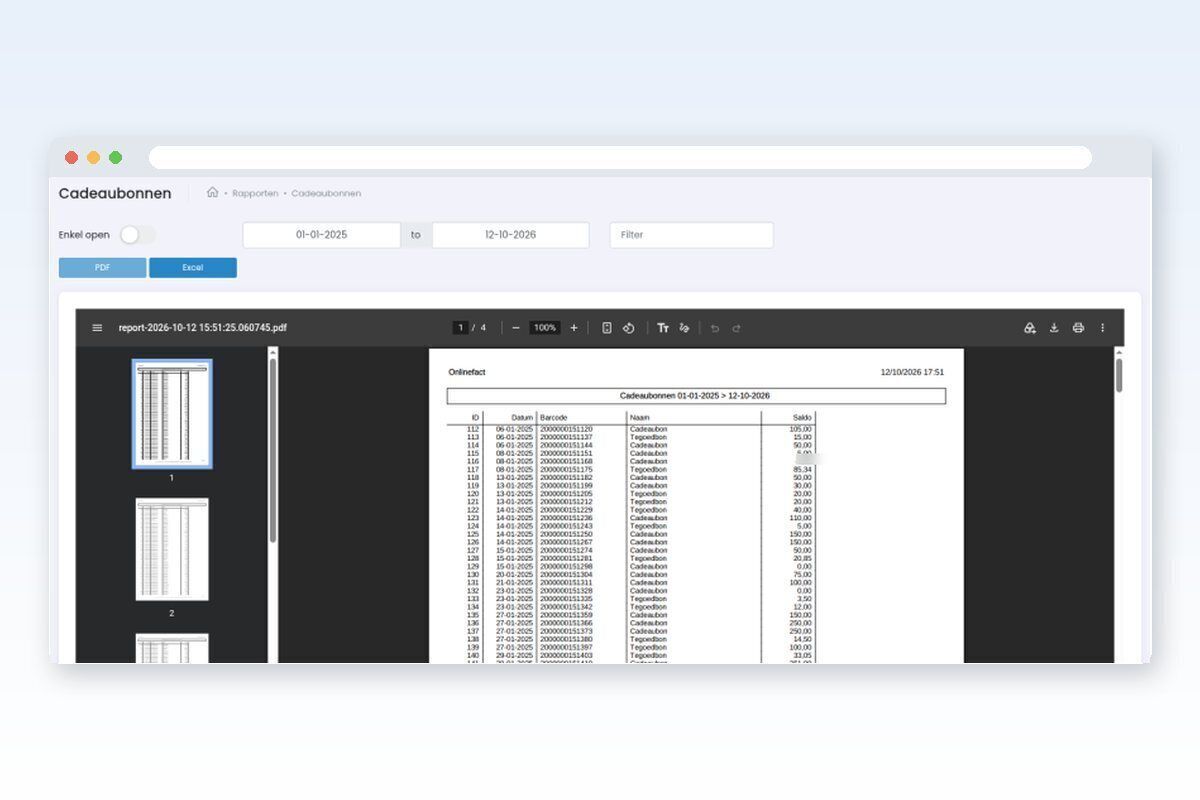
Het rapport cadeaubonnen toont elke bon met zijn barcode, het type (cadeaubon, tegoedbon of voucher), de datum en het openstaande saldo. Met één schakelaar zie je enkel de bonnen die nog open staan.

Voorbeeld uit de praktijk: Bij de jaarafsluiting wil de boekhouder weten hoeveel cadeaubonnen nog openstaan. Het rapport geeft het antwoord in één klik.

  • Barcode, type en openstaand saldo
  • Enkel open bonnen tonen
  • Cadeaubonnen, tegoedbonnen en vouchers

Meer over cadeaubonnen

Exporteren naar Excel

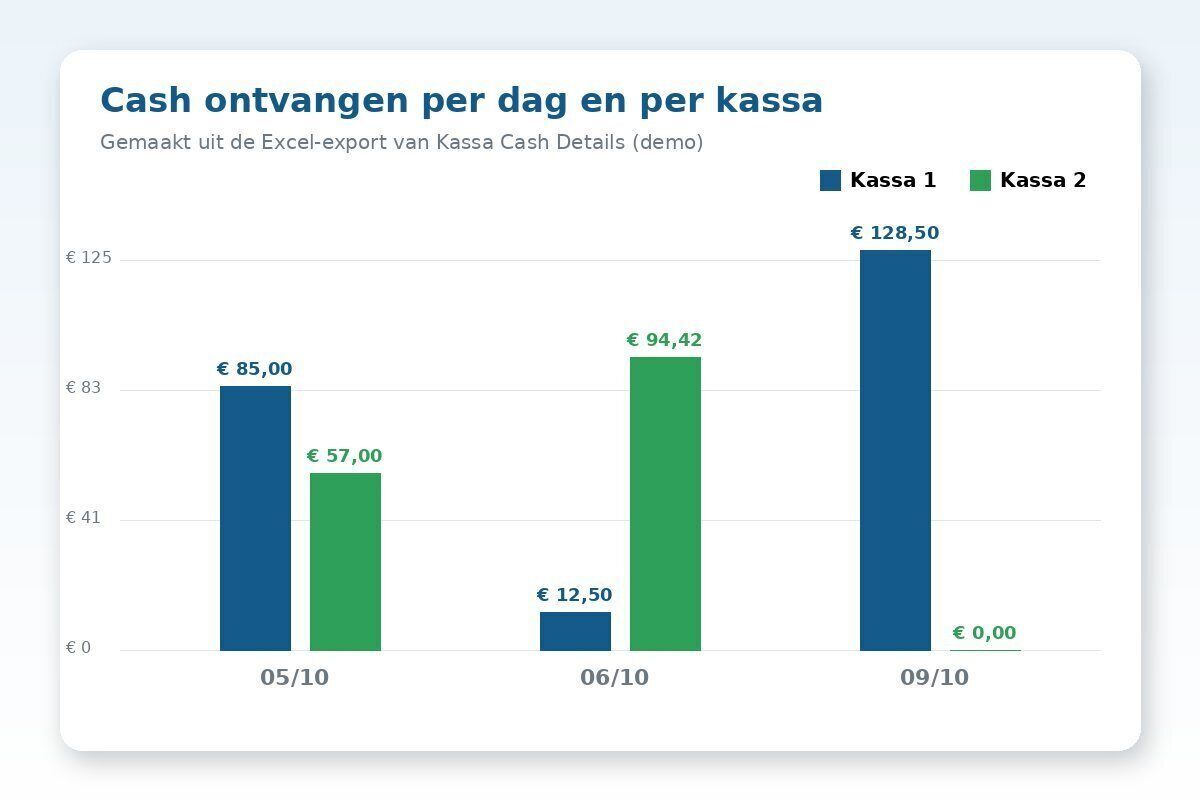
Bij de meeste rapporten staat een Excel-knop. Daarmee download je het rapport als CSV-bestand dat je opent in Excel of een ander rekenblad. Zo maak je je eigen grafieken, of geef je de cijfers door aan je boekhouder. De grafiek hiernaast is zo gemaakt uit de export van Kassa Cash Details.

Voorbeeld uit de praktijk: Een winkelier exporteert de cash details van de maand en maakt er in Excel een grafiek per kassa van. Zo ziet hij op welke dagen er veel cash betaald wordt.

  • Excel-knop bij de meeste rapporten
  • CSV-bestand voor Excel of een ander rekenblad
  • Afdrukken of als PDF bekijken

Overal je cijfers bekijken

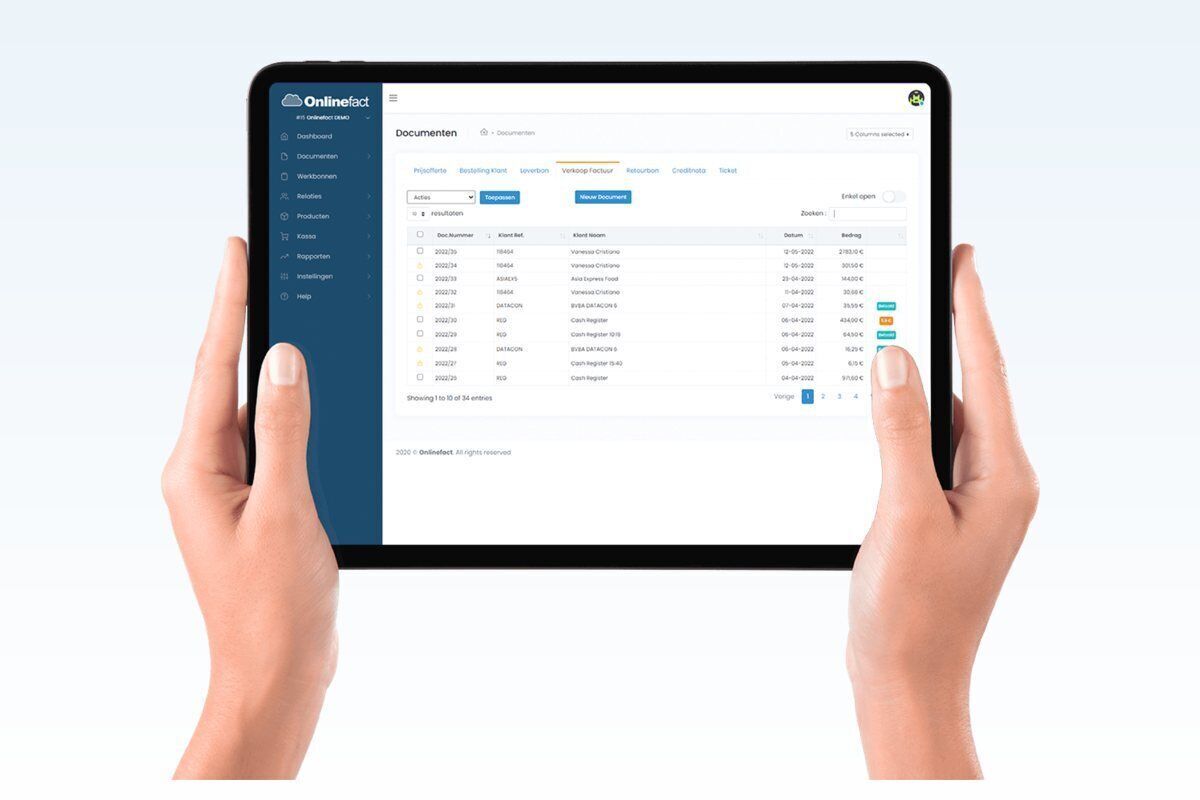
De backoffice werkt in de browser. Je hoeft dus niet in de winkel te zijn om je rapporten te bekijken: thuis, onderweg of op vakantie zie je hoe het gaat. Wil je de cijfers in een eigen dashboard tonen, dan haal je ze op via de API.

Voorbeeld uit de praktijk: Op een zaterdagmiddag bekijkt een eigenaar thuis op zijn tablet de tussenstand van de dag.

  • Backoffice in de browser
  • Op computer, laptop of tablet
  • Rapporten ook via de API

Meer over de API

Veelgestelde vragen

Kan ik mijn rapporten van thuis bekijken?

Ja. De backoffice werkt in de browser, op eender welke computer of tablet.

Kan ik een Z-rapport achteraf aanpassen?

Nee. Een Z-rapport krijgt een volgnummer en is definitief.

Hoe geef ik mijn cijfers aan mijn boekhouder?

Exporteer het rapport naar Excel, of laat de boekhoudexport dagelijks automatisch versturen.

Kan ik een rapport afdrukken?

Ja. Je kan elk rapport afdrukken of als PDF bekijken.

Wil je de rapporten in actie zien?

We tonen je graag in een korte demo welke cijfers Onlinefact voor jouw winkel klaarzet.

Liever telefonisch? Bel ons op 078 70 02 02.

Neem contact op

Meerdere winkels? Bekijk franchise en meerdere winkels

Demo aanvragen
Info aanvragen