Retail en voorraad in je kassa

Elke verkoop past je voorraad aan. Varianten, barcodes, labels en inventaris in een systeem.

Een kassa die je voorraad kent

Elke verkoop aan de kassa werkt meteen je voorraad bij. Zo weet je altijd wat er in je winkel ligt.

In een winkel draait alles om het juiste product op het juiste moment. Met Onlinefact zijn kassa en voorraadbeheer één geheel: scan je een product aan de kassa, dan gaat het meteen uit de voorraad. Varianten in maat en kleur, meerdere barcodes, etiketten, inventaris, minimumvoorraad en kortingen beheer je op één plek, in de backoffice in je browser.

Advies

Benieuwd wat dit voor jouw winkel betekent? Vraag vrijblijvend advies, of bel ons op 078 70 02 02.

Ja graag!

Wat je kassa voor je voorraad doet

  • Automatisch bijgewerkt

    Elke kassaverkoop boekt de voorraad meteen af.

  • Maat en kleur

    Varianten met elk een eigen barcode en eigen voorraad.

  • Nooit meer misgrijpen

    Minimumvoorraad en een rapport "Te bestellen".

  • Etiketten in bulk

    Prijsetiketten en barcodelabels in één keer printen.

  • Leeggoed vanzelf mee

    Leeggoed komt automatisch op het ticket zodra het als extra bij het product staat.

  • Kortingen zoals jij ze wil

    Percentage, nieuwe prijs, prijsvermindering of staffelkorting.
Voorraad die zichzelf bijhoudt

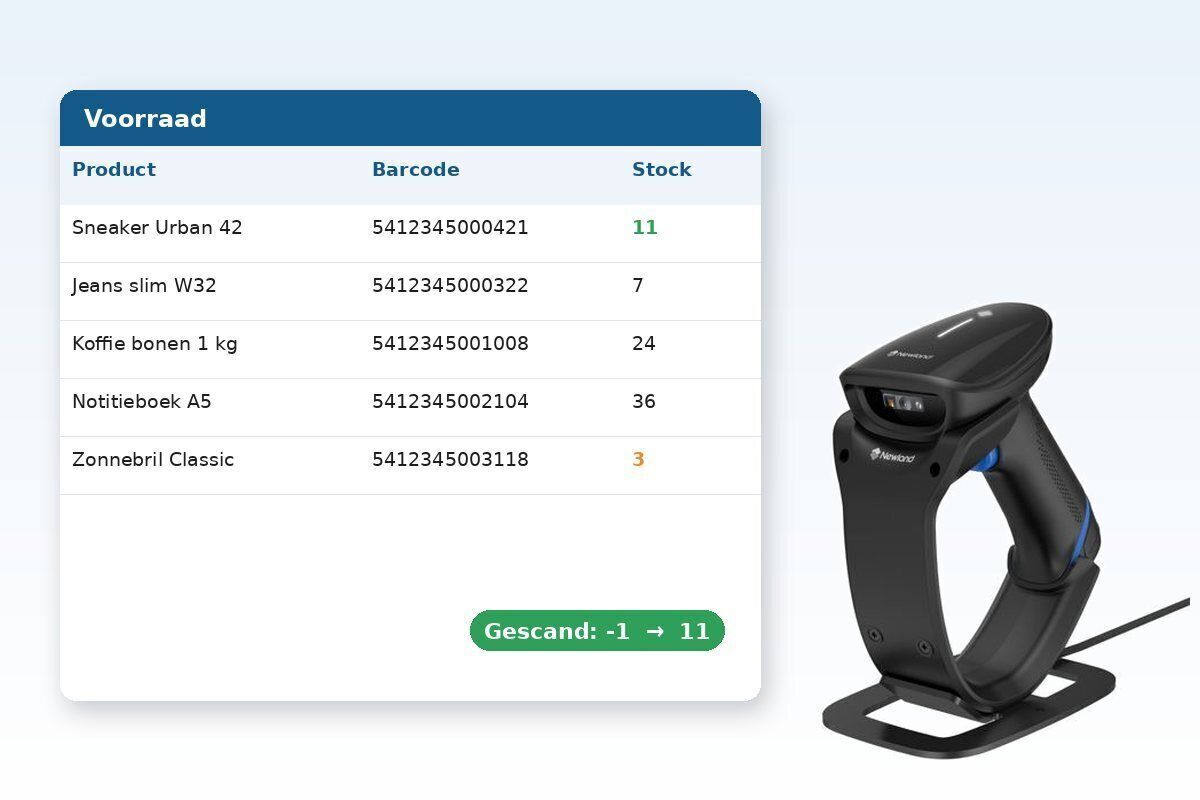
Verkoop je een product aan de kassa, dan gaat het op hetzelfde moment uit de voorraad. Leveringen boek je in via een aankoopdocument, en retours zet je terug. In de backoffice zie je per product hoeveel er nog is, in de browser op je computer of onderweg.

Voorbeeld uit de praktijk: Op zaterdagavond ziet de eigenaar van een schoenwinkel dat er van een populaire sneaker in maat 42 nog één paar over is. Hij bestelt bij voor maandag.

  • Afboeken bij elke kassaverkoop
  • Leveringen inboeken via aankoop
  • Categorieën, merken en seizoenen
  • Productimport en -export via Excel of CSV

Alles over voorraadbeheer

Varianten in maat en kleur

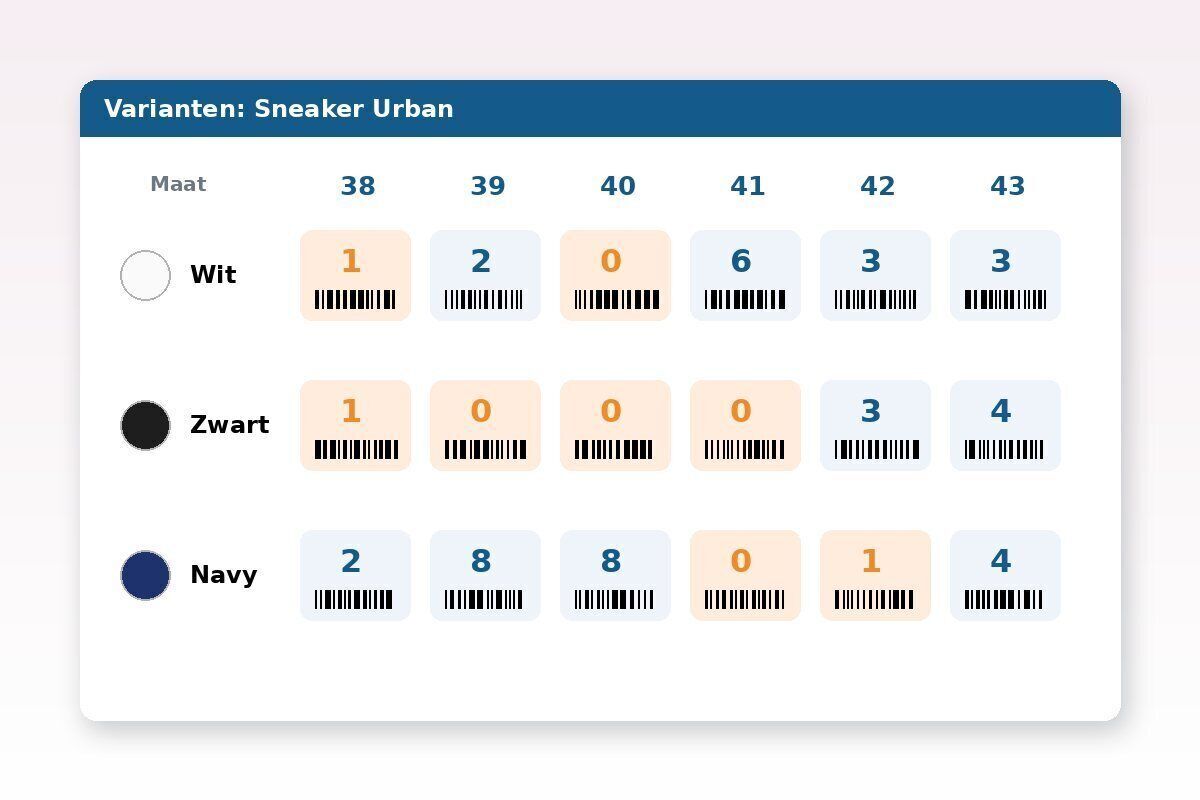
Een jeans in zes maten en drie kleuren is één product met achttien varianten. Elke variant krijgt een eigen barcode en een eigen voorraad. Aan de kassa scan je gewoon het etiket, en de juiste maat en kleur gaan uit de voorraad.

Voorbeeld uit de praktijk: Een kledingzaak ziet in één oogopslag dat de zwarte sneaker in maat 38 en 41 uitverkocht is, terwijl de witte nog goed op voorraad is.

  • Productopties zoals maat, kleur of model
  • Eigen barcode en voorraad per variant
  • Etiketten met maat en kleur

Barcodes, etiketten en schaplabels

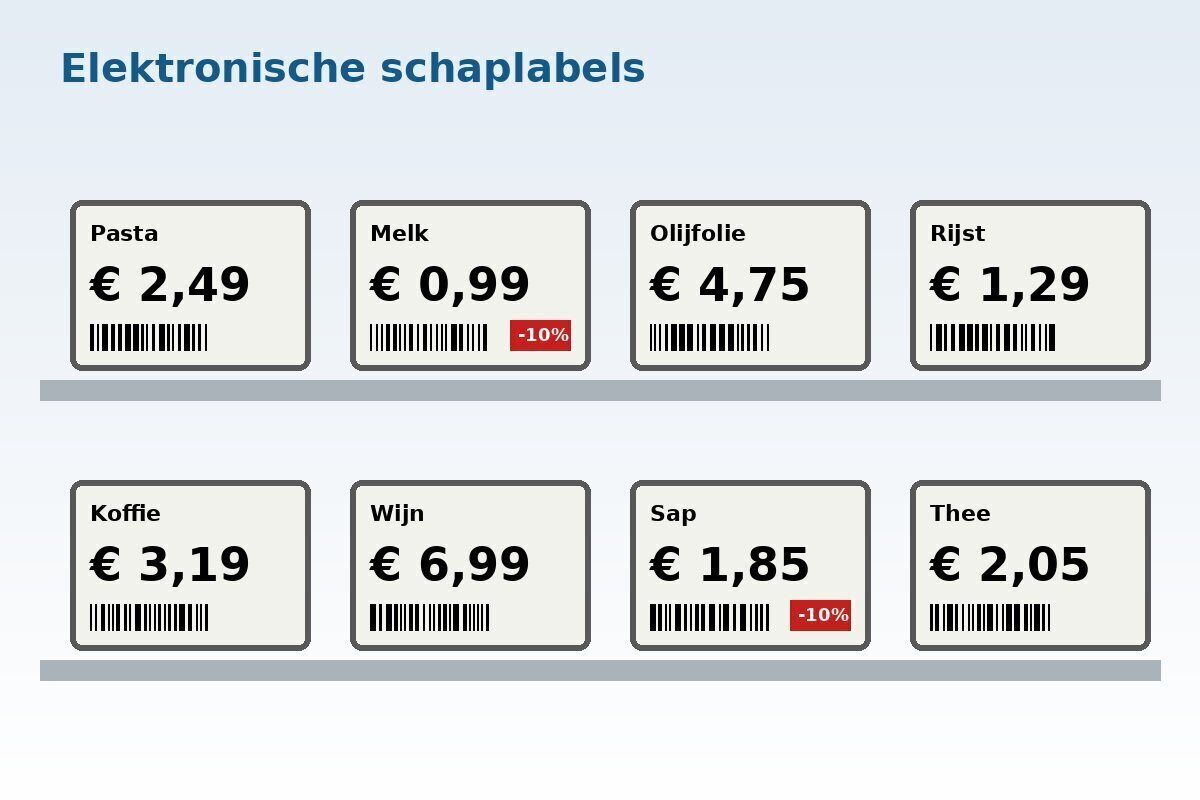
Een product kan meerdere barcodes hebben, bijvoorbeeld van twee leveranciers. Met een multipack-barcode verkoop je een bak of doos in één scan, met het juiste aantal stuks. Prijsetiketten en barcodelabels print je vanuit de backoffice, per product of in bulk. Met elektronische schaplabels verandert de prijs in het rek mee met de prijs in je kassa.

Voorbeeld uit de praktijk: Een superette verhoogt de prijs van koffie. Op de elektronische schaplabels staat de nieuwe prijs meteen goed, zonder dat iemand met een prijstang rondloopt.

  • Meerdere barcodes per product
  • Multipack-barcodes (bijvoorbeeld een bak van 24)
  • Labels op A4 of op een labelprinter
  • Elektronische schaplabels

Bekijk de labelprinters

Zo werkt het

Van productlijst tot verkoop, in vier stappen.

  1. Producten importeren
    Laad je producten in via Excel of CSV, of maak ze aan in de backoffice. Varianten, barcodes en prijzen horen erbij.
  2. Etiketten printen
    Druk prijsetiketten en barcodelabels af voor alles wat nog geen barcode heeft.
  3. Verkopen en afboeken
    Elke kassaverkoop boekt de voorraad af. Leveringen boek je in, retours zet je terug.
  4. Opvolgen en bijbestellen
    Het rapport "Te bestellen" toont wat onder de minimumvoorraad zakt.
Inventaris tellen met de scanner-app

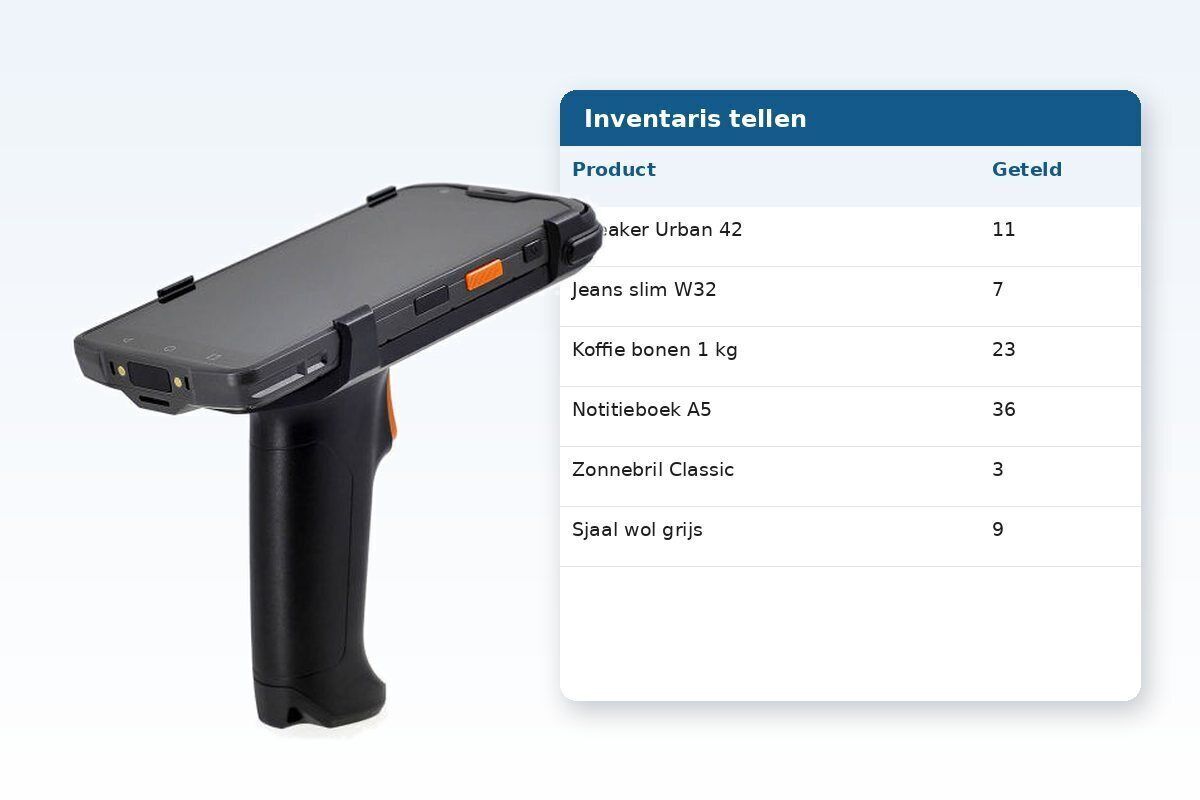
Inventaris doe je met een inventarisdocument. Scan de producten in het rek, vul de getelde aantallen in en de voorraad wordt in één keer gecorrigeerd. Met de scanner-webapp Onlinefact Inventory kan je ook producten controleren, orders picken en documenten aanmaken, rechtstreeks in de winkel of het magazijn.

Voorbeeld uit de praktijk: Op 31 december telt een team van drie mensen de hele winkel met handscanners. Na het afsluiten van het inventarisdocument klopt de voorraad weer tot op het stuk.

  • Inventarisdocument en voorraad resetten
  • Scanner-webapp voor productcontrole en orderpicking
  • Magazijnlocaties per product

Minimumvoorraad en "Te bestellen"

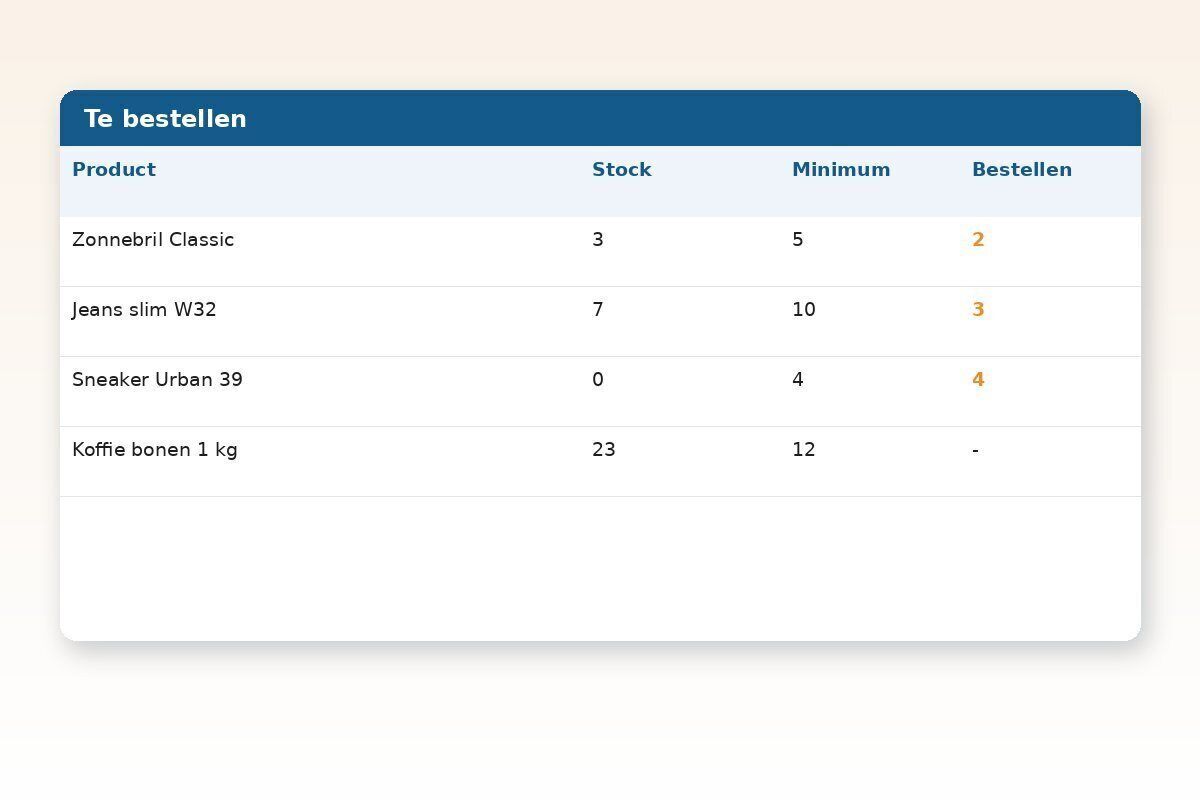
Geef per product een minimumvoorraad in. Zakt de voorraad eronder, dan komt het product op het rapport "Te bestellen". Zo bestel je op tijd bij, zonder elk rek af te lopen. Backorders volg je op in dezelfde backoffice.

Voorbeeld uit de praktijk: Elke maandagochtend opent een speelgoedwinkel het rapport "Te bestellen" en maakt in tien minuten de bestellingen voor de week klaar.

  • Minimumvoorraad per product
  • Rapport "Te bestellen"
  • Opvolging van backorders
  • Rapport doorverkoop per merk

Welke functie helpt jouw winkel?

Een paar voorbeelden uit de praktijk.

Je winkelHandigste functies
Kledingwinkel of schoenwinkelVarianten in maat en kleur, etiketten met maat, solden via kortingen
Superette of buurtwinkelMultipack-barcodes, leeggoed als extra, elektronische schaplabels
DrankenhandelLeeggoed automatisch op het ticket, bakken en flessen met eigen barcode
Delicatessen of voedingVervaldatum per product, weegschaal aan de kassa
CadeauwinkelSamengestelde producten voor geschenkpakketten
Winkel met magazijnMagazijnlocaties, scanner-app voor orderpicking

Leeggoed, extra's en samengestelde producten

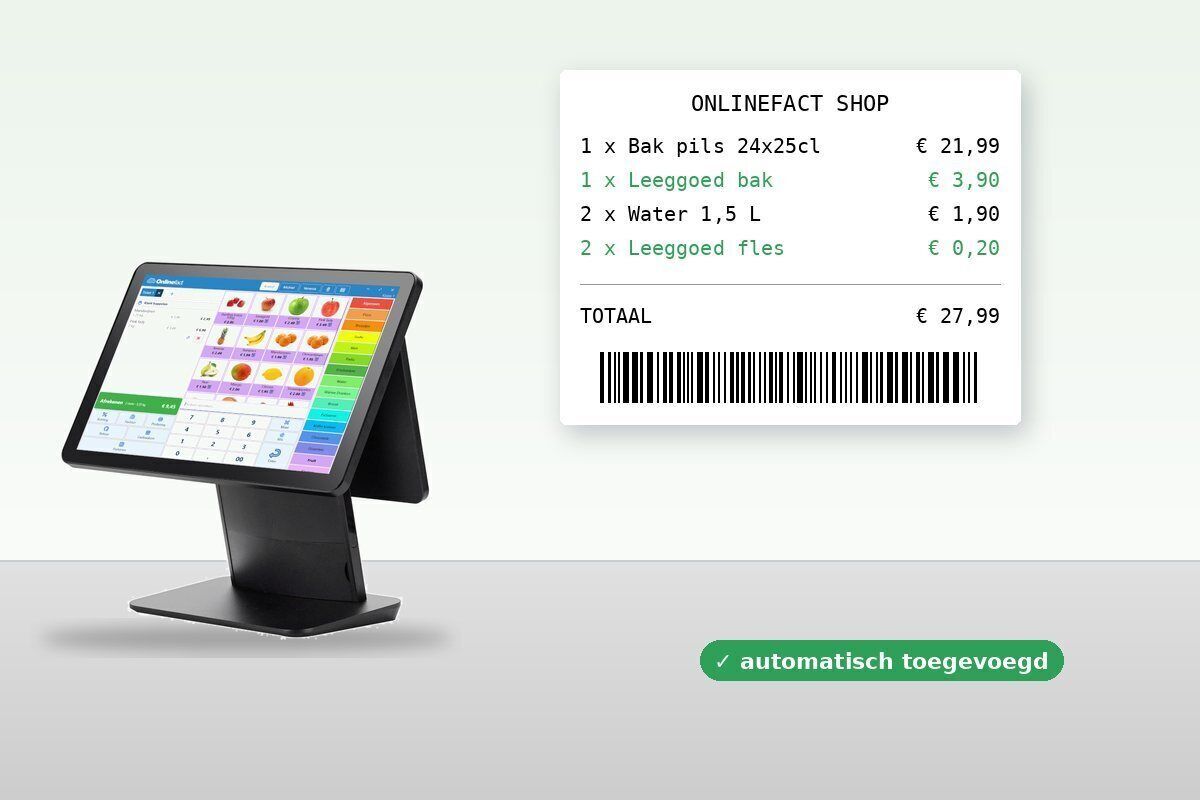
Sommige producten nemen automatisch een ander product mee. Stel leeggoed in als "extra" bij het product, en bij elke verkoop komt het leeggoed vanzelf op het ticket, met het juiste aantal. Met samengestelde producten verkoop je een geschenkpakket of set, en worden de onderdelen afzonderlijk uit de voorraad geboekt.

Voorbeeld uit de praktijk: Een drankencentrale verkoopt een bak pils. Op het ticket verschijnen de bak bier en het leeggoed voor de bak samen, zonder dat de kassierster iets extra moet scannen.

  • Leeggoed automatisch mee op het ticket, na instelling als extra
  • Extra producten met aantal
  • Samengestelde producten met afboeking per onderdeel
  • Vervaldatum per product, met rapport

Veelgestelde vragen

Kan ik mijn producten importeren?

Ja, via een Excel- of CSV-bestand. Je kan ze ook weer exporteren.

Hoe werkt leeggoed?

Je stelt het leeggoed in als extra product bij het product. Bij elke verkoop komt het leeggoed dan automatisch mee op het ticket, met het juiste aantal.

Welke kortingen zijn mogelijk?

Een percentage, een nieuwe prijs, een prijsvermindering of een staffelkorting per product, en prijsniveaus.

Kunnen klanten zelf scannen?

Selfscan is in ontwikkeling en komt binnenkort.

Je voorraad onder controle?

We tonen je graag hoe kassa en voorraad samenwerken, met jouw producten als voorbeeld.

Liever telefonisch? Bel ons op 078 70 02 02.

Neem contact op

Meer over voorraadbeheer

Demo aanvragen
Info aanvragen