La connexion de votre terminal de paiement avec la caisse Onlinefact nécessite plusieurs étapes, à la fois sur la caisse et sur le terminal.
- Configurer le terminal de paiement
- Activer les paramètres dans la backoffice Onlinefact
- Effectuer un test
1. Configurer le terminal de paiement
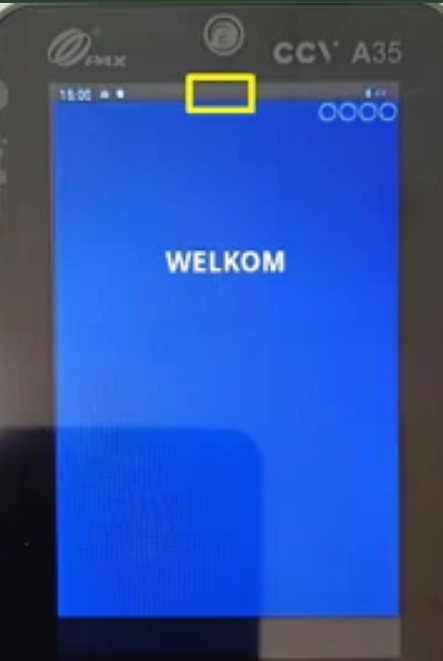
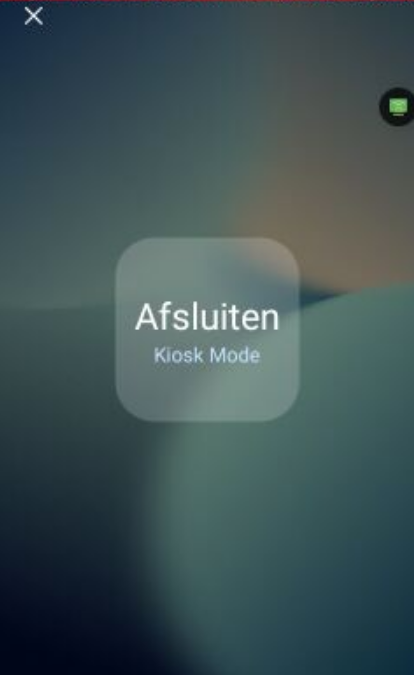
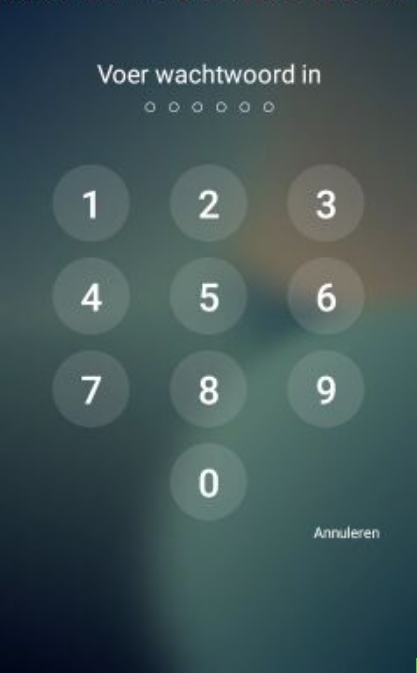
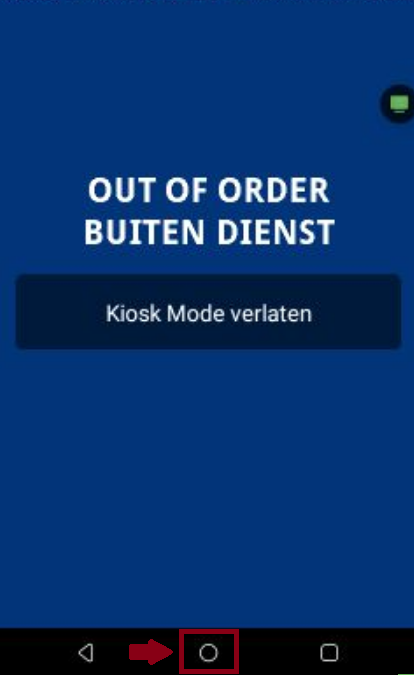
| 1. Touchez rapidement plusieurs fois la barre noire cachée en haut de l’écran. | 2. Appuyez sur “Quitter le mode Kiosk”. | 3. Mot de passe : 166831 |
 |  |  |
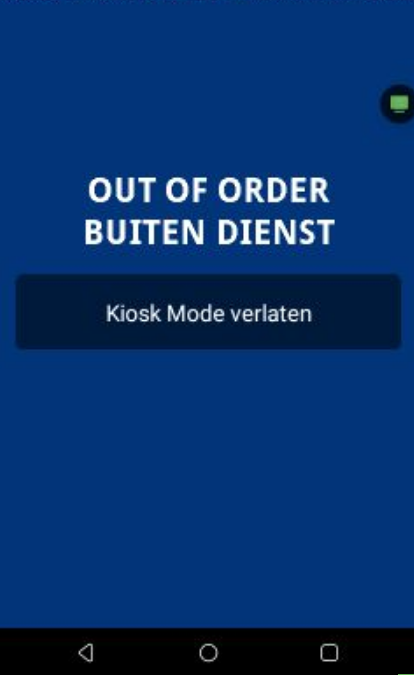
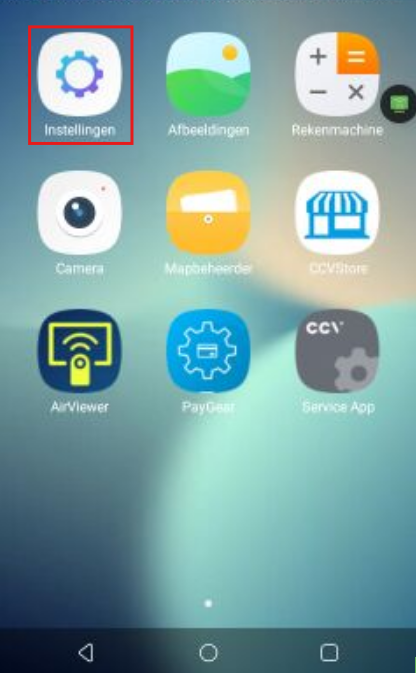
| 4. Appuyez sur “Quitter le mode Kiosk”. | 5. Appuyez sur le bouton d’accueil (cercle rond) dans la barre inférieure. | 6. Ouvrez “Paramètres”. |
 |  |  |
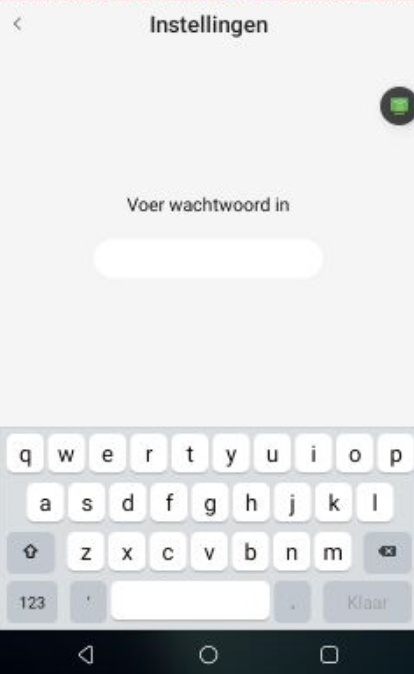
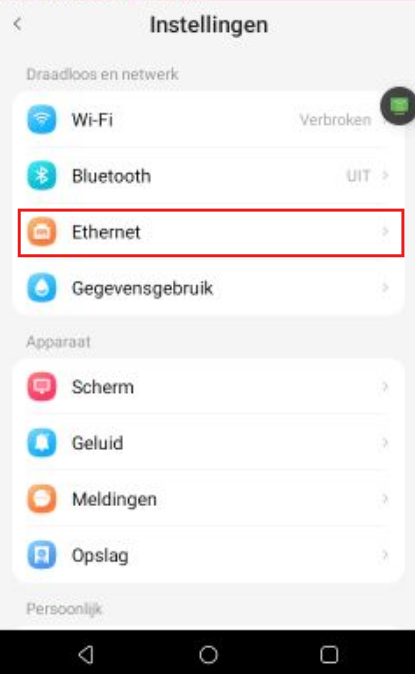
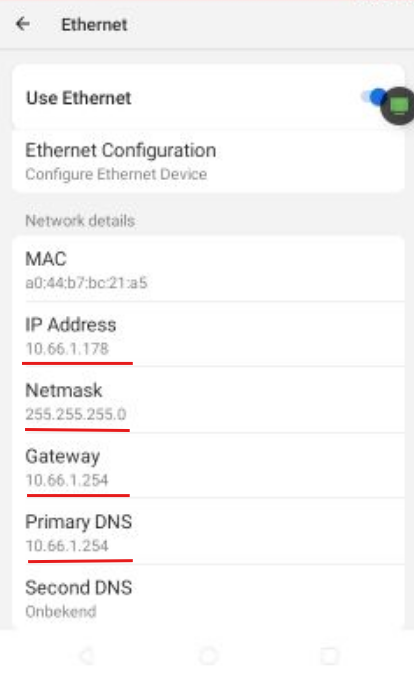
| 7. Mot de passe : 000000 | 8. Accédez à “Ethernet”. | 9. Notez les informations suivantes : adresse IP, masque de sous-réseau, passerelle, DNS primaire et secondaire (si présent). Ces données seront nécessaires plus tard. |
 |  |  |
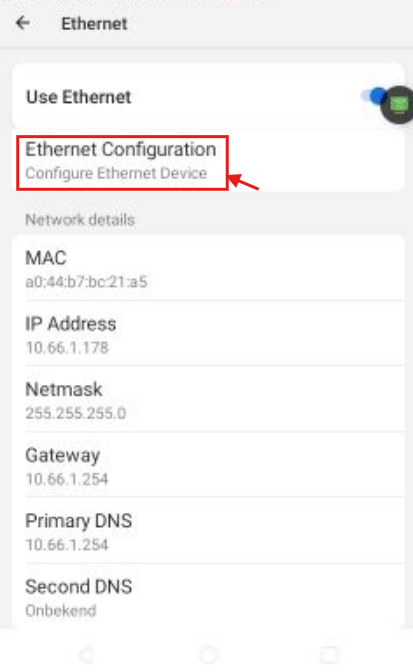
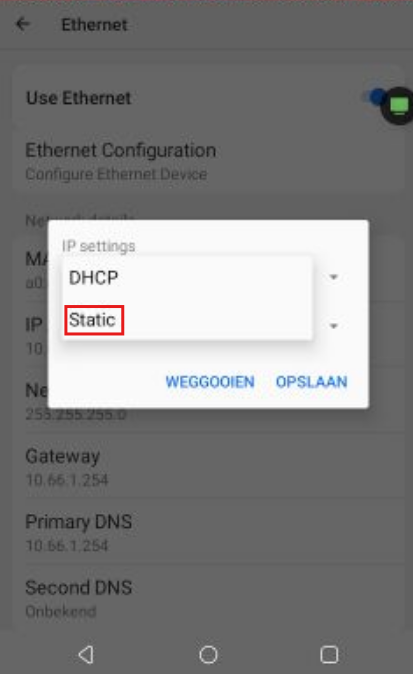
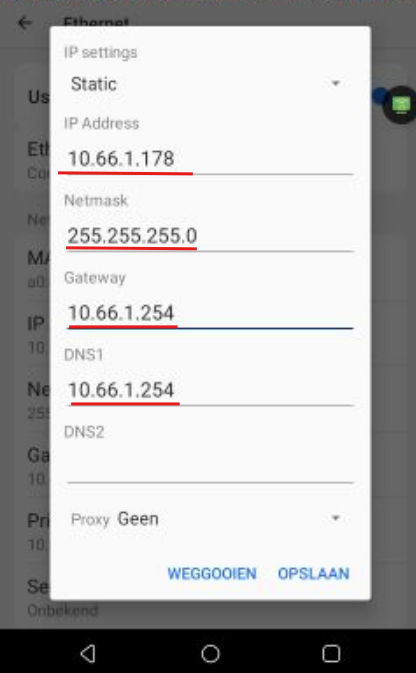
| 10. Ouvrez “Ethernet Configuration”. | 11. Remplacez “DHCP” par “Statique”. | 12. Saisissez les informations notées à l’étape 9. Conservez bien l’adresse IP, vous en aurez besoin plus tard. |
 |  |  |
| 13. Appuyez sur “Enregistrer”, puis sur le bouton d’accueil (cercle rond) dans la barre inférieure. | 14. Ouvrez “PayGear”. | |
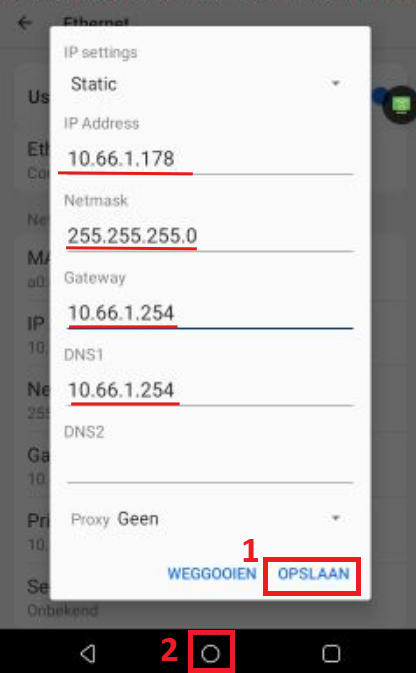 | 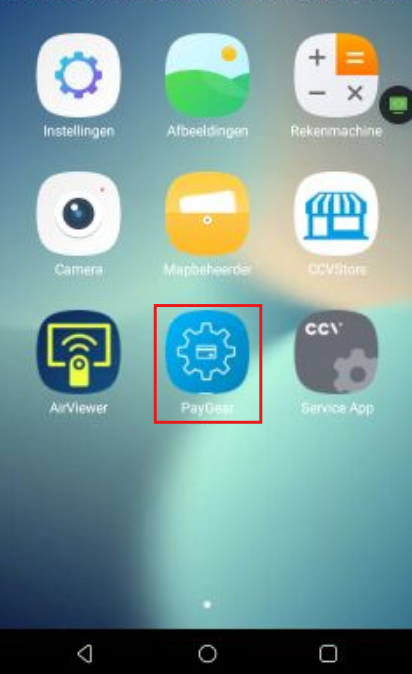 |
2. Activer les paramètres
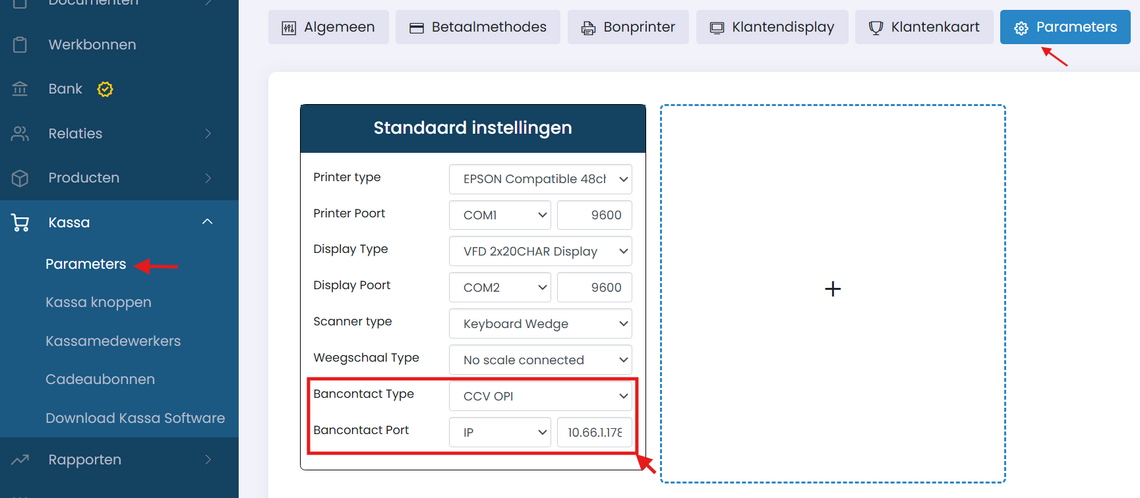
Dans cette dernière étape, nous indiquons via la backoffice Onlinefact que votre caisse doit envoyer toutes les commandes de paiement vers le terminal.
Sélectionnez pour “Type Bancontact” : “CCV OPI” et pour “Port Bancontact” : “IP” avec l’adresse IPv4 utilisée précédemment.
3. Test
Redémarrez le logiciel de caisse afin d’activer les nouveaux paramètres. Créez une vente et sélectionnez ensuite “Bancontact” ou “Carte de crédit” comme méthode de paiement.
