Comment associer mon compte bancaire à Onlinefact ?
Grâce à la connexion bancaire, le programme peut associer vos transactions à vos documents dans Onlinefact.
Cela facilite encore plus le suivi des paiements. Suivez ces étapes pour lier votre compte bancaire :
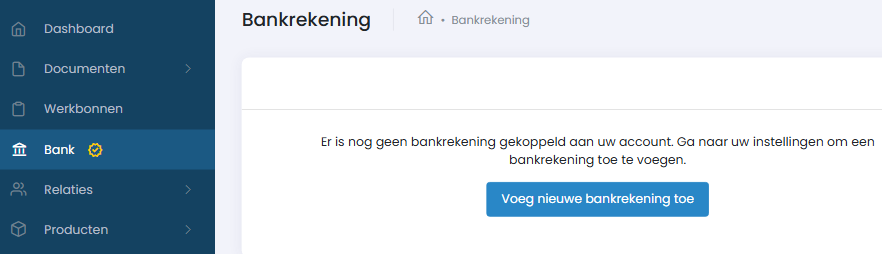
Vous pouvez trouver cela sous la section Banque ; appuyez sur le bouton pour être redirigé vers la page de configuration.
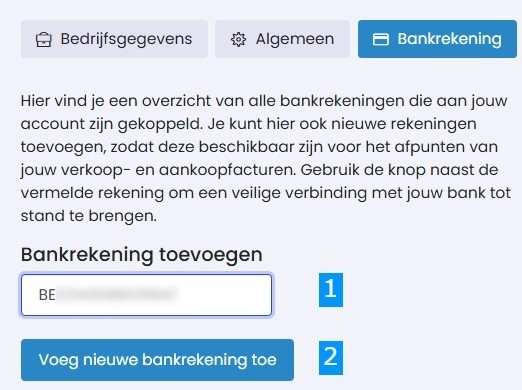
- Entrez le numéro du compte que vous souhaitez lier.
- Appuyez sur le bouton bleu pour ajouter votre compte. Vous verrez maintenant votre compte apparaître dans l’aperçu sur le côté droit de la page.
- Donnez un nom à ce compte. Il ne doit pas nécessairement s’agir du nom réel du compte ; choisissez un alias simple dans Onlinefact.
- Appuyez sur 'Connecter' pour lier ce compte.
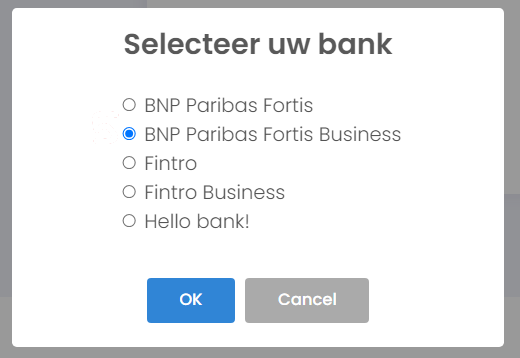
- Si vous êtes client d’une banque regroupant plusieurs établissements, comme BNP, il se peut que l’on vous demande de préciser l’entité spécifique à laquelle appartient votre compte.
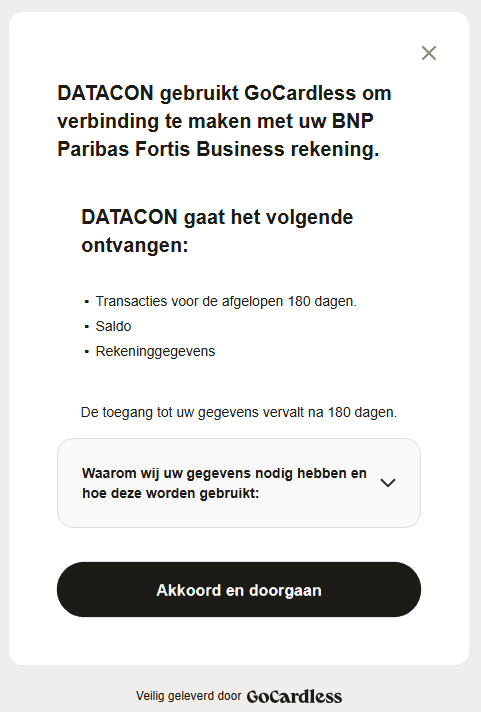
- Vous serez redirigé vers GoCardless pour la vérification avec votre banque. Elle demandera l’accès aux données suivantes :
- Lecture des transactions des 180 derniers jours
- Le solde de ce compte
- Les détails du compte lui-même
! Ceci est uniquement destiné à la consultation des données. Ni GoCardless ni Onlinefact n'ont accès pour effectuer des actions sur votre compte, comme réaliser des transactions ou modifier des informations.

- Vous serez maintenant redirigé vers votre banque afin de vérifier votre identité avec votre lecteur de carte ou votre application bancaire. Il se peut que vous deviez sélectionner le compte spécifique si vous en possédez plusieurs auprès de cette banque.