Configurer Saturn 1000
1. Configurer le terminal de paiement
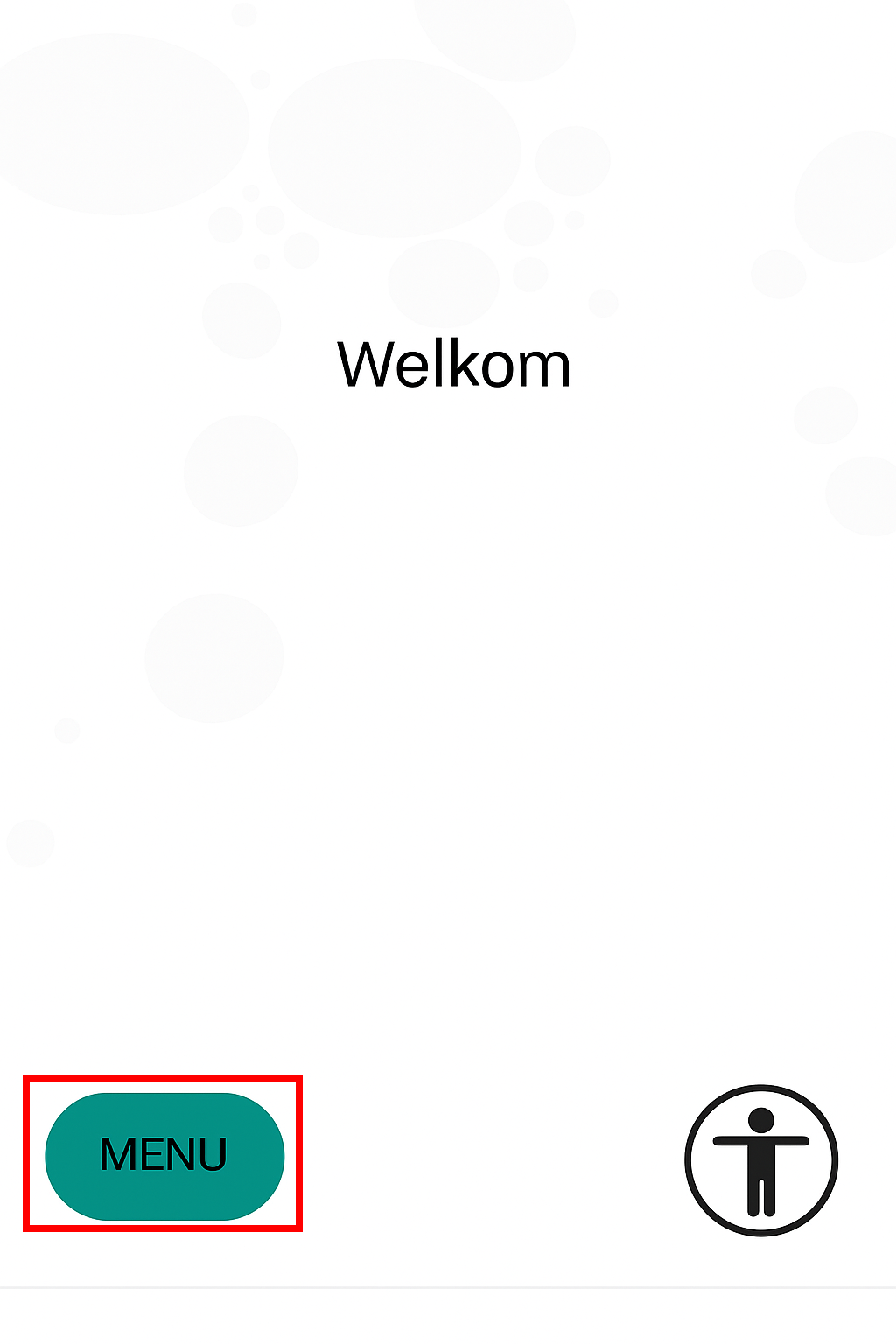
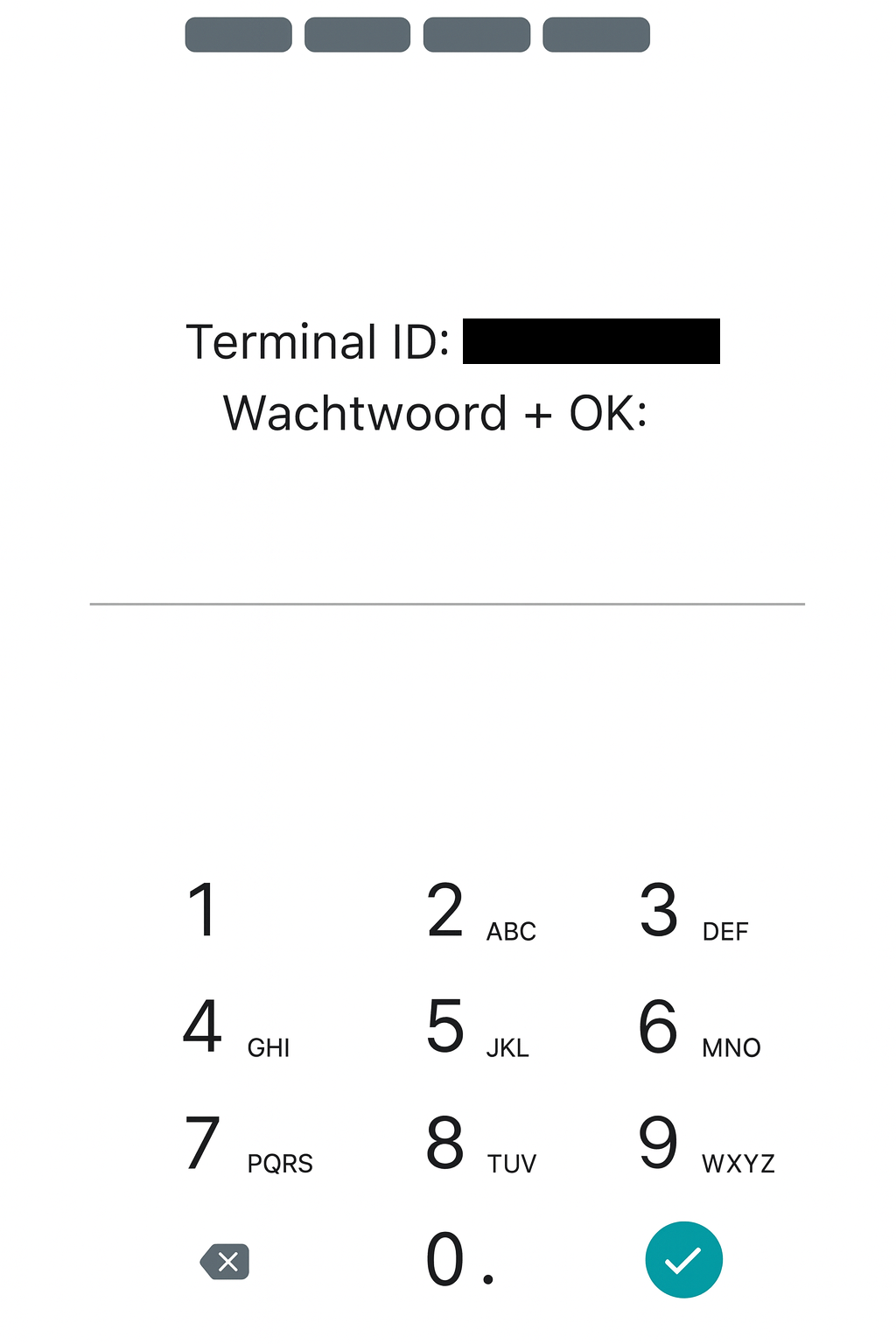
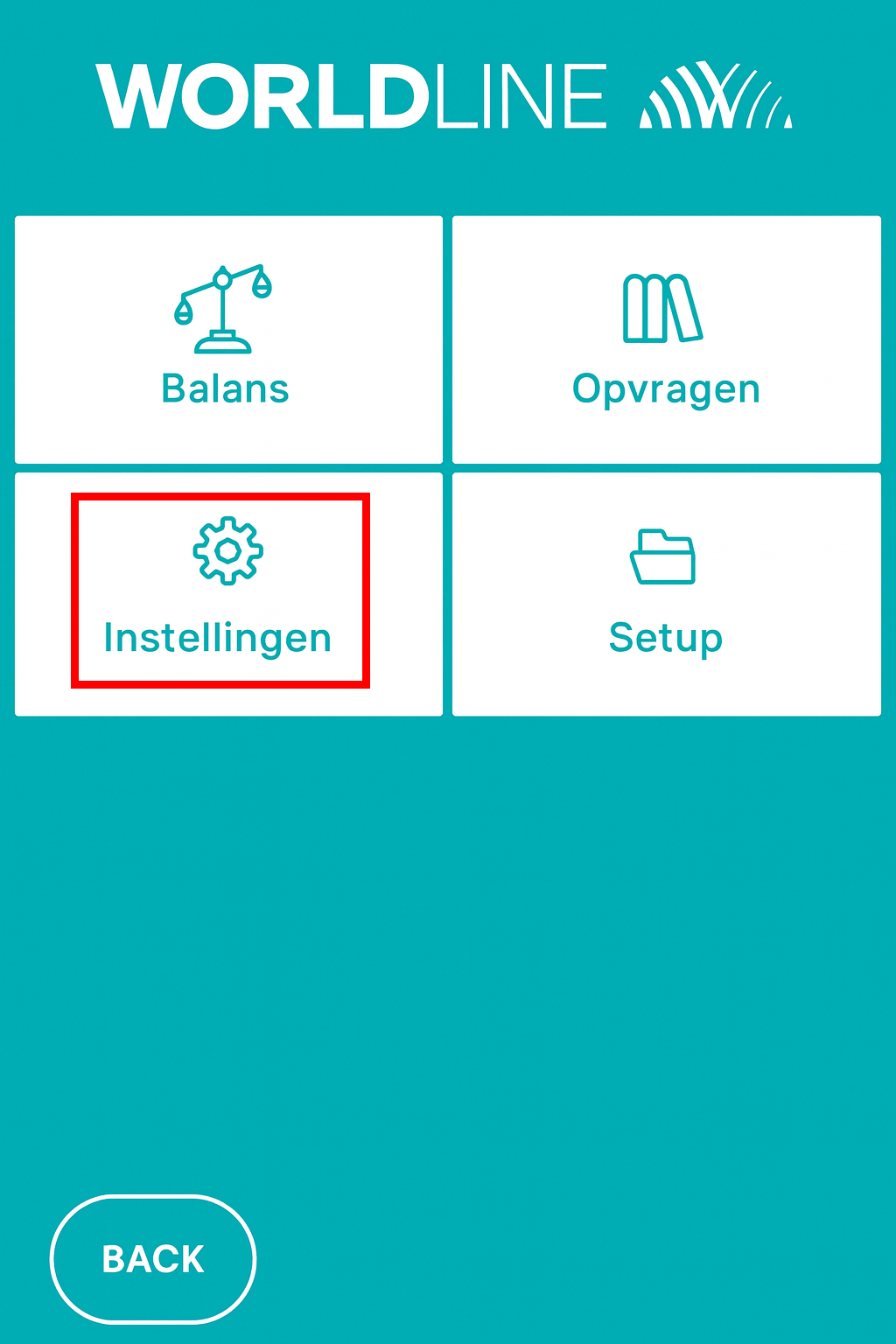
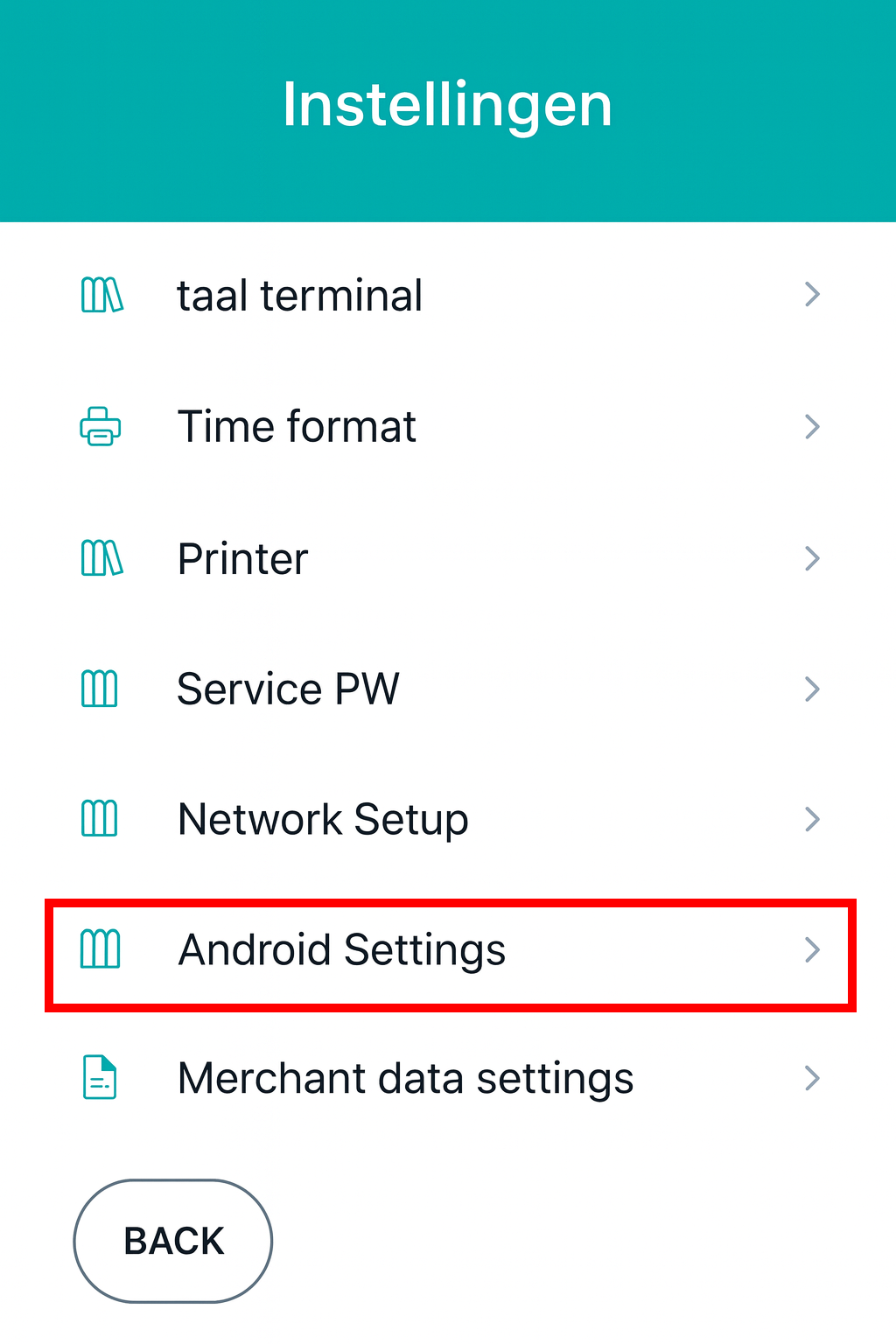
| 1. Redémarrez l’appareil. Pour ce faire, maintenez le bouton d’alimentation situé à gauche pendant quelques secondes. | 2. Appuyez sur le bouton « MENU ». Le mot de passe est 83493. | 3. Appuyez sur « Paramètres ». |
 |  |  |
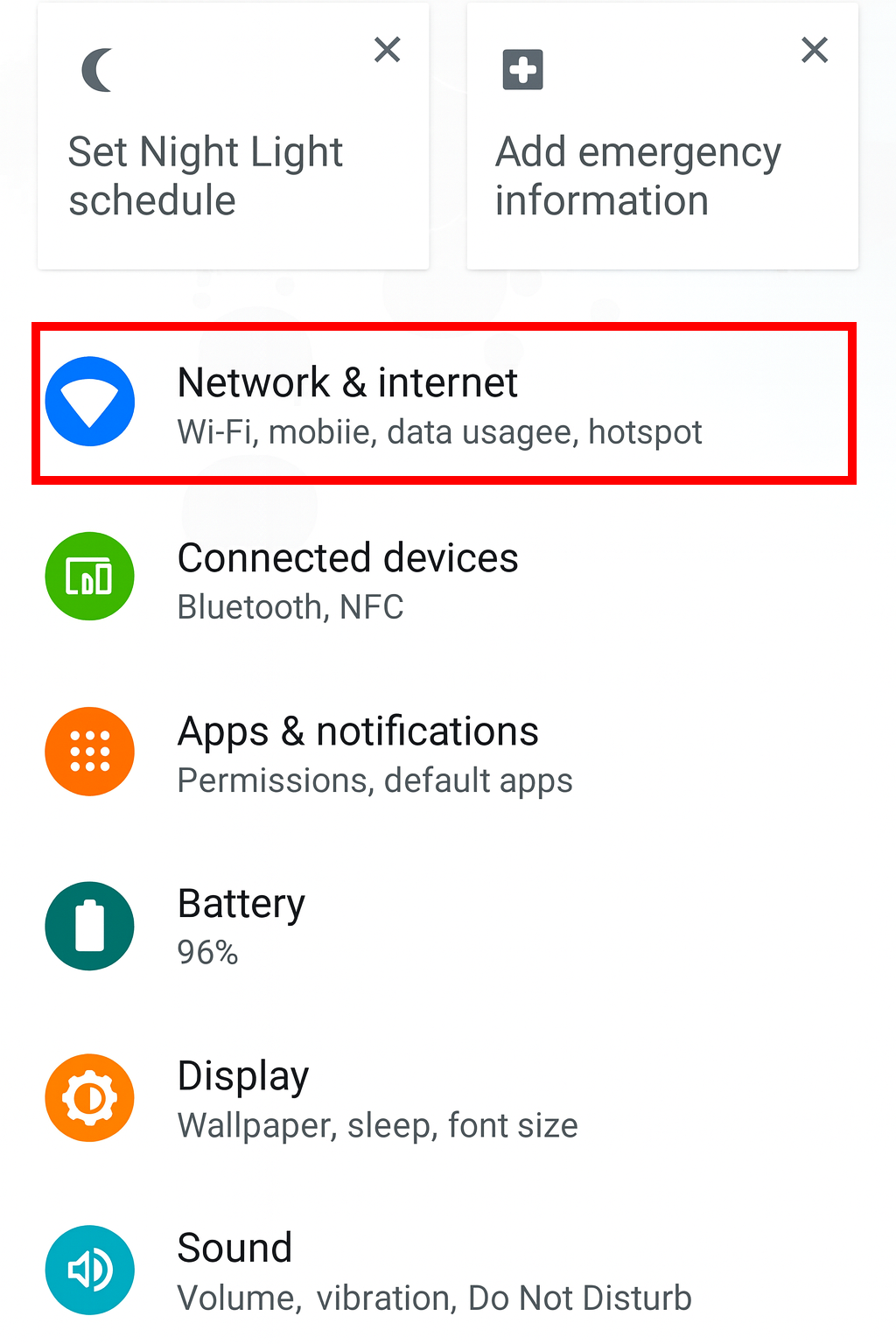
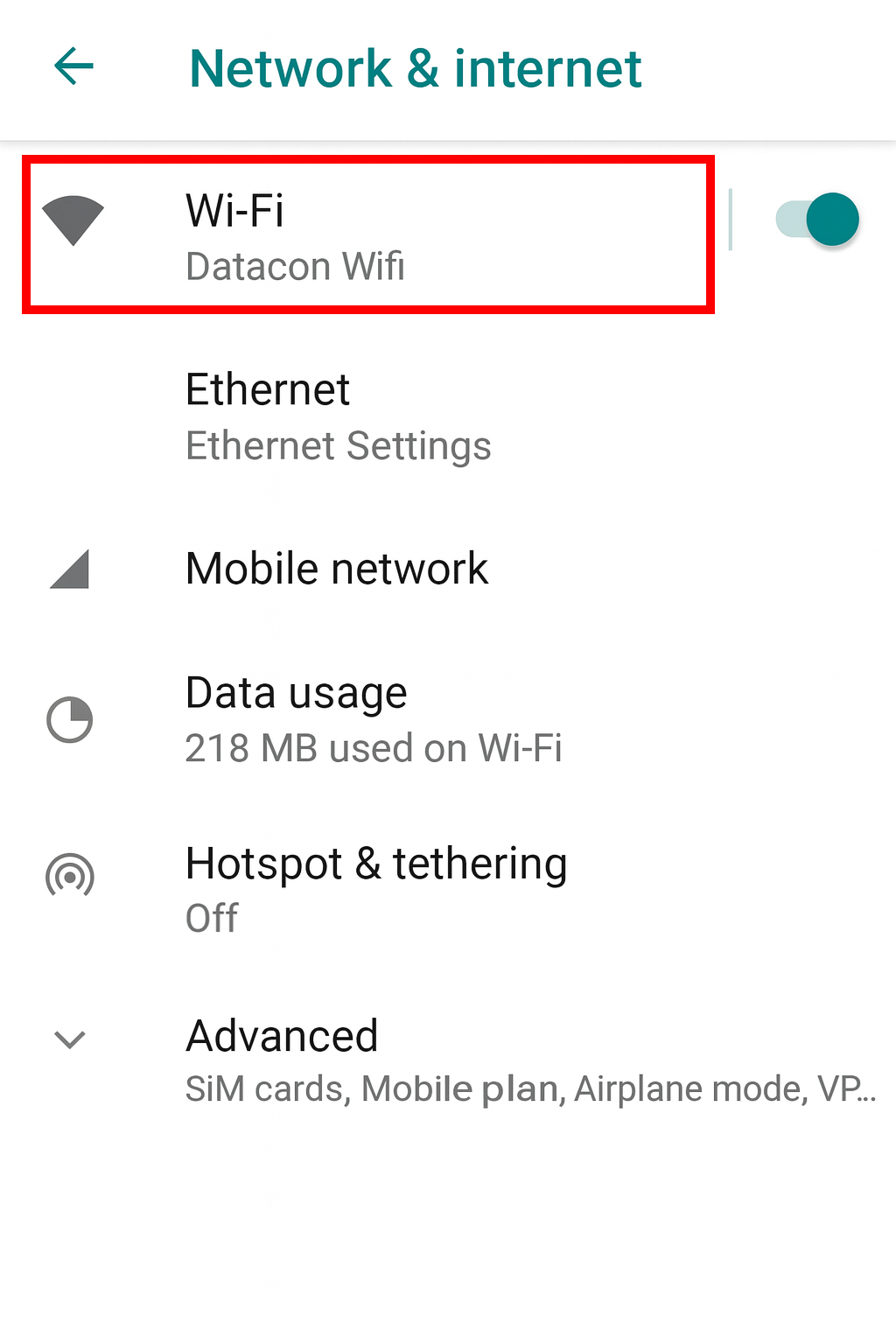
| 4. Appuyez ensuite sur « Paramètres Android ». | 5. Allez dans « Réseau et Internet ». | 6. Sélectionnez « Wi-Fi ». |
 |  |  |
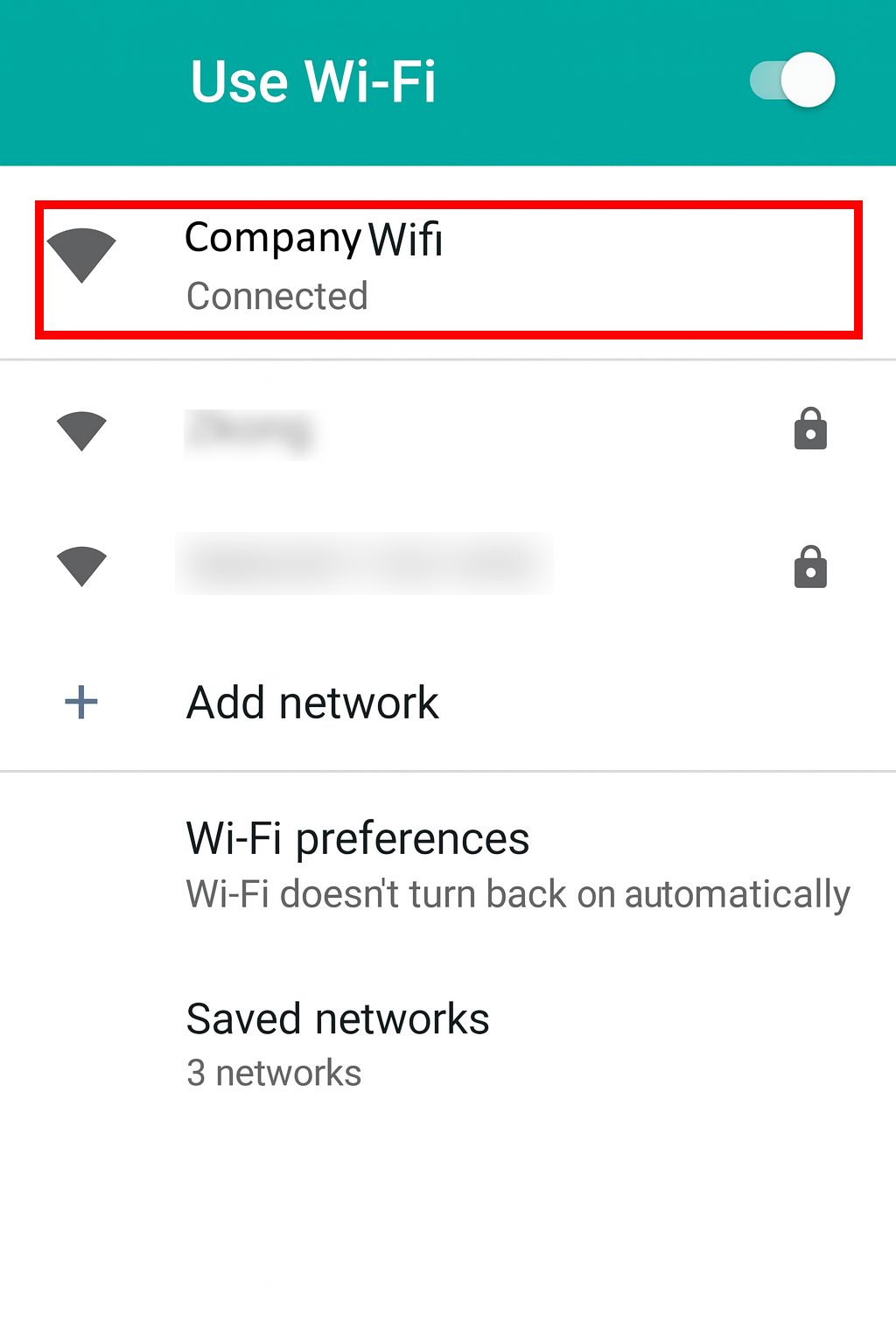
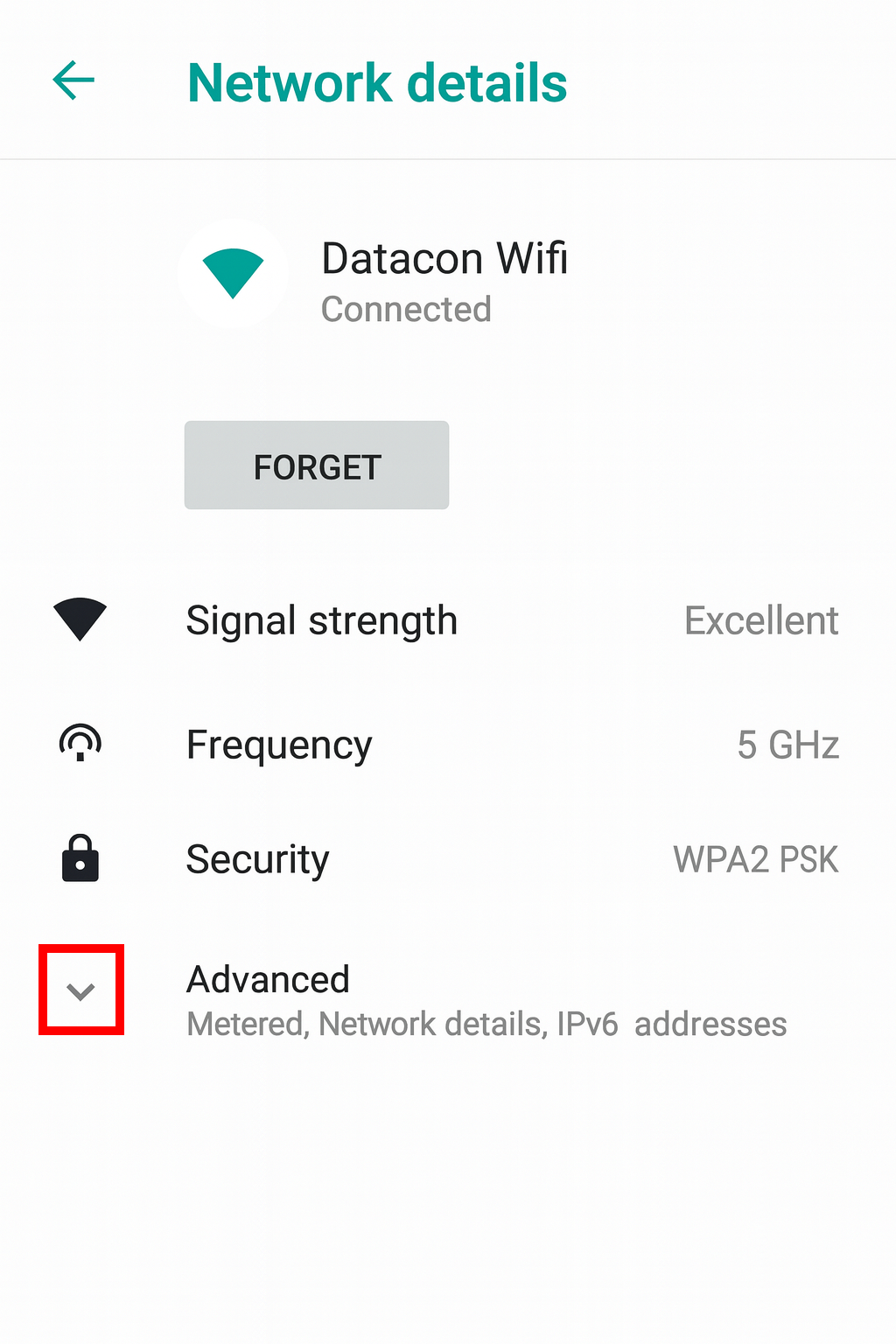
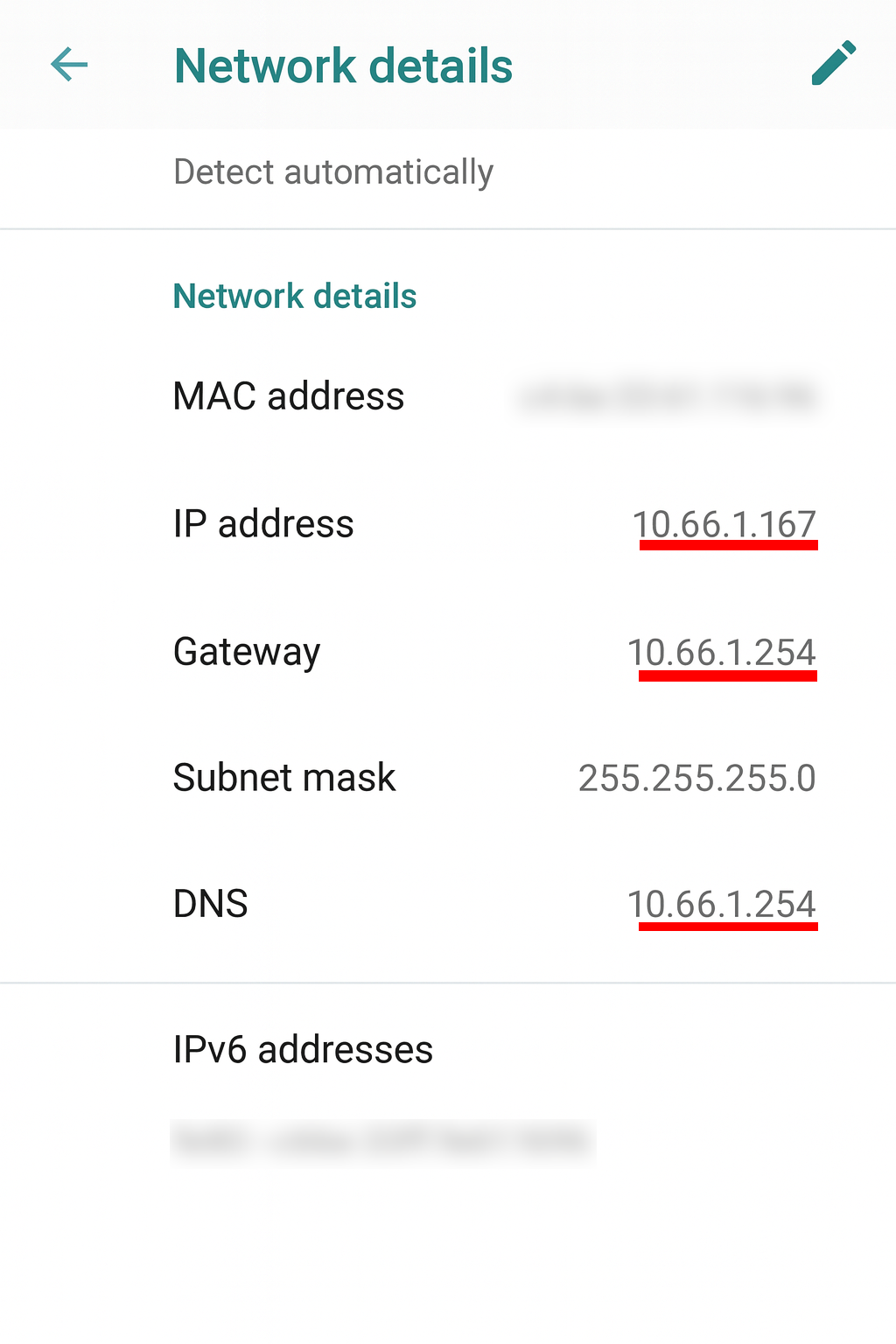
| 7. Sélectionnez le réseau sans fil auquel vous souhaitez vous connecter, puis appuyez sur le nom du réseau connecté pour afficher les détails. | 8. Ouvrez la section « Options avancées » en bas de la page. | 9. Notez votre adresse IP, passerelle et DNS — vous en aurez besoin plus tard. |
 |  |  |
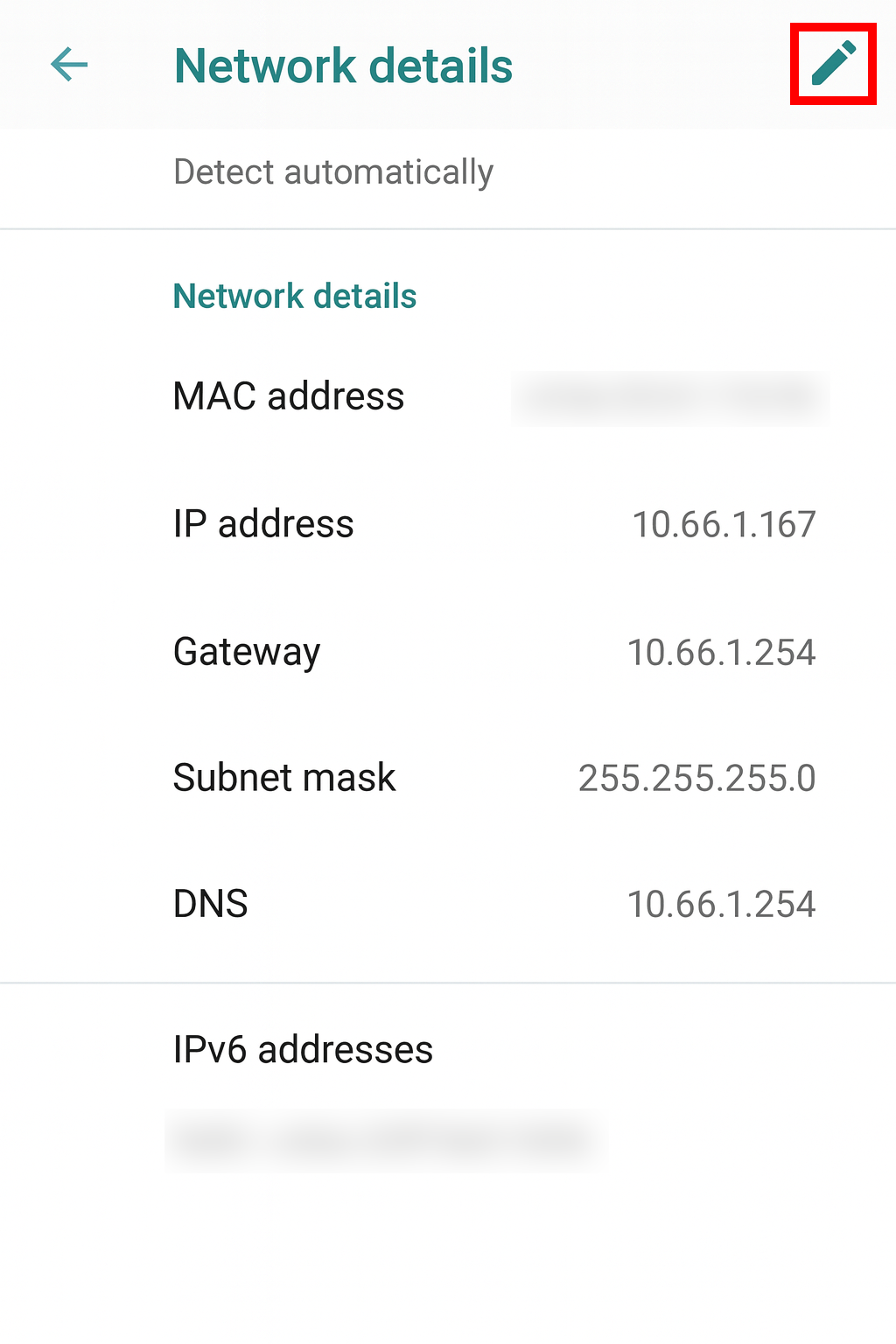
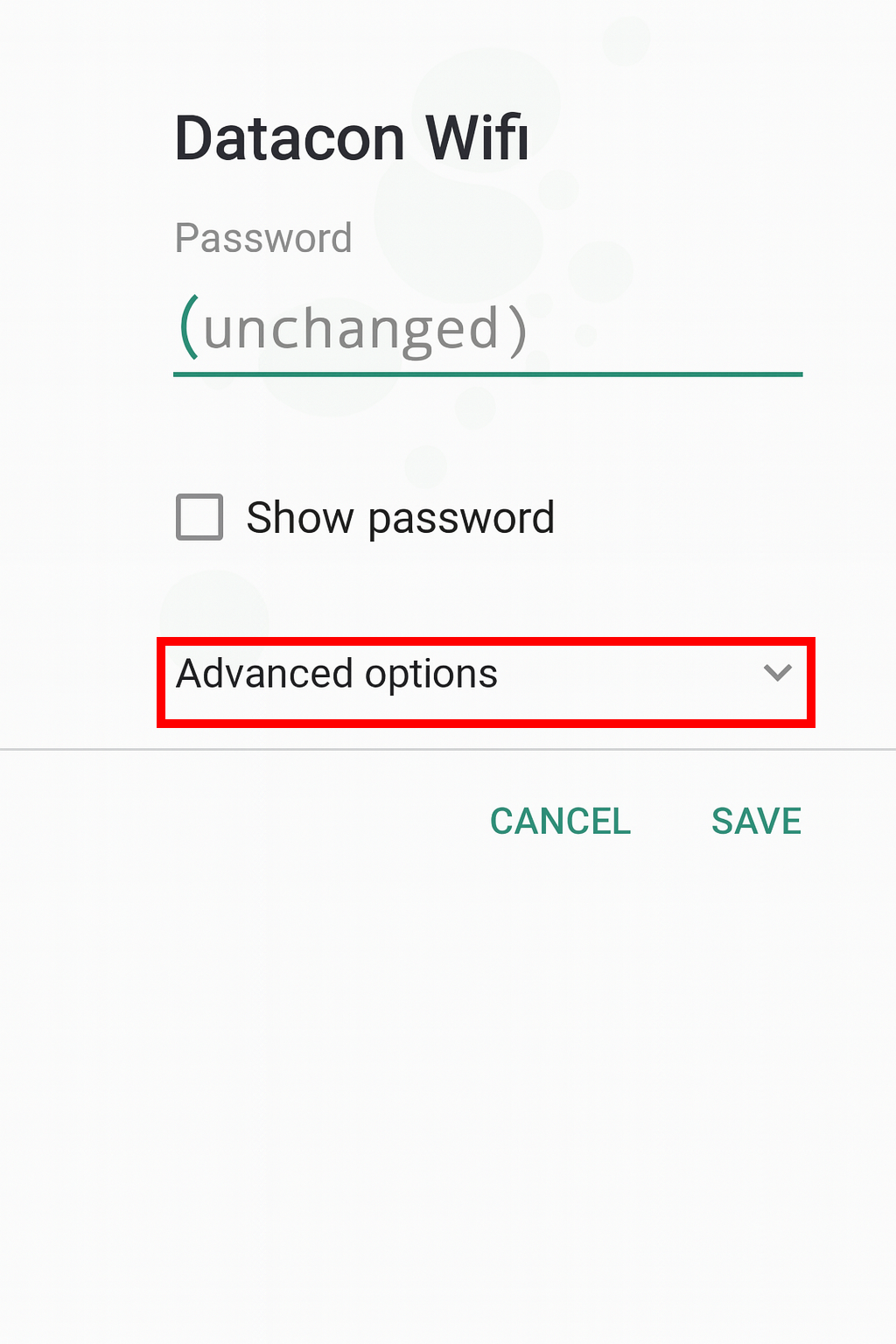
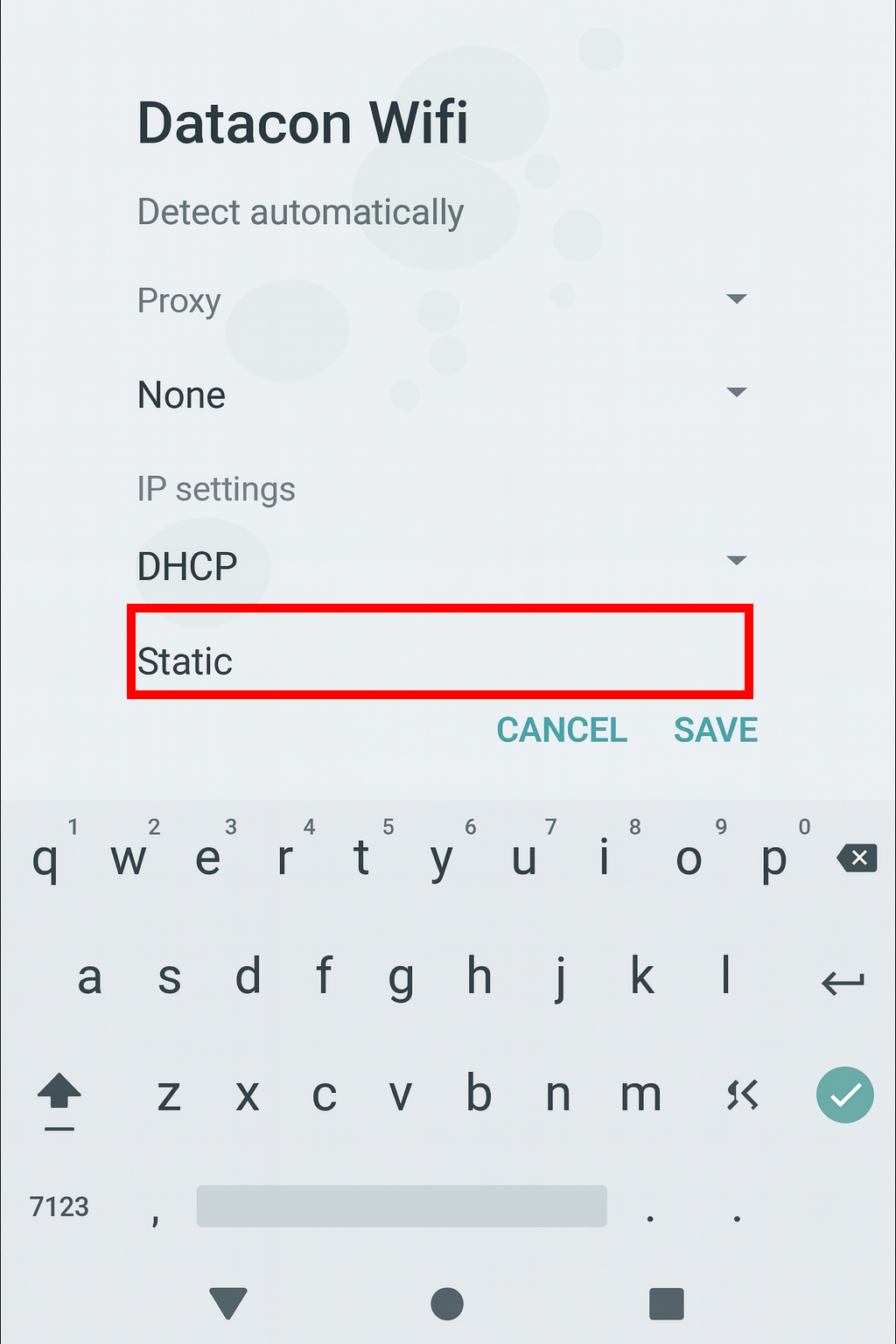
| 10. Appuyez sur l’icône du crayon en haut à droite pour modifier le réseau. | 11. Ouvrez la section « Options avancées ». | 12. Réglez « Paramètres IP » sur « Statique ». |
 |  |  |
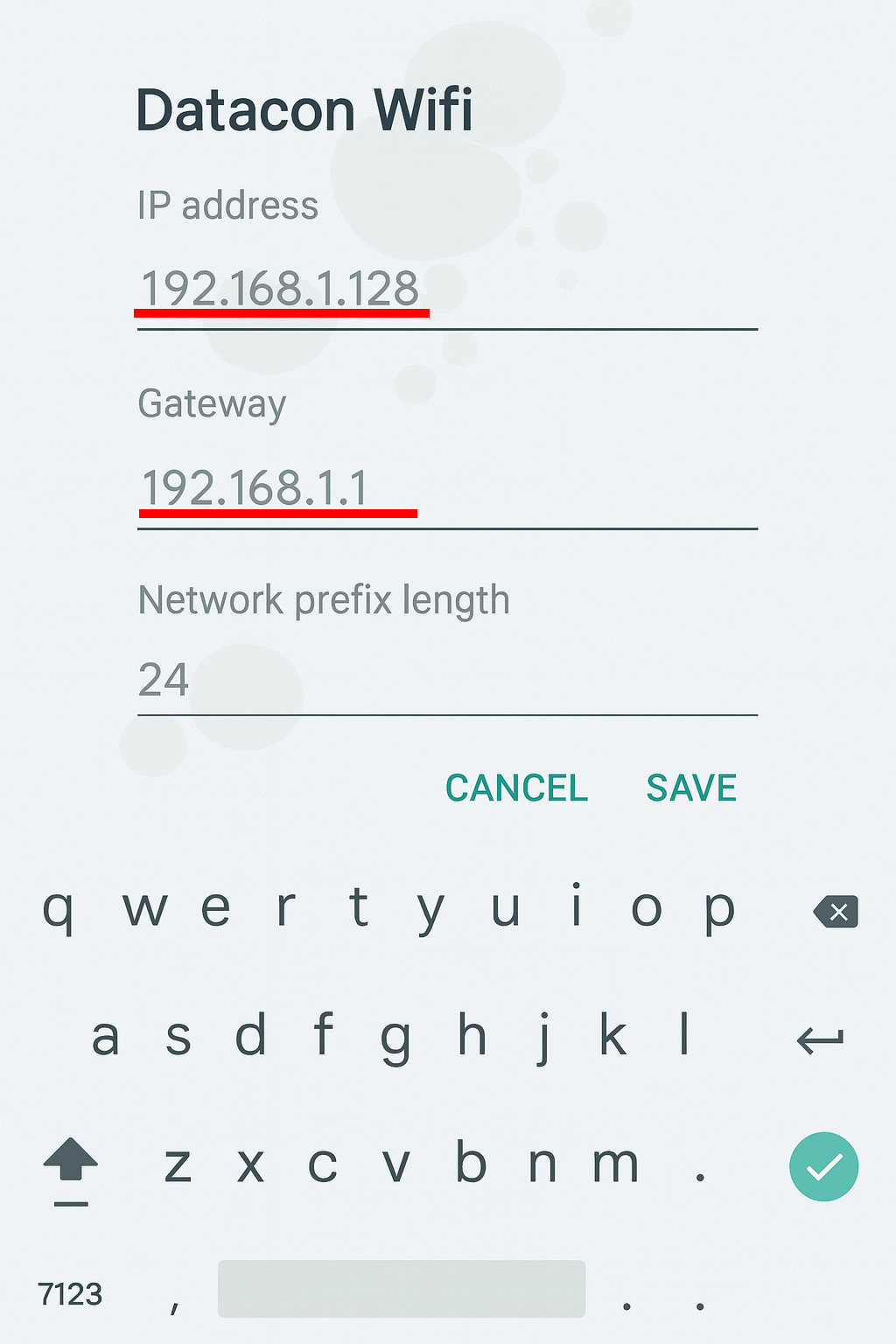
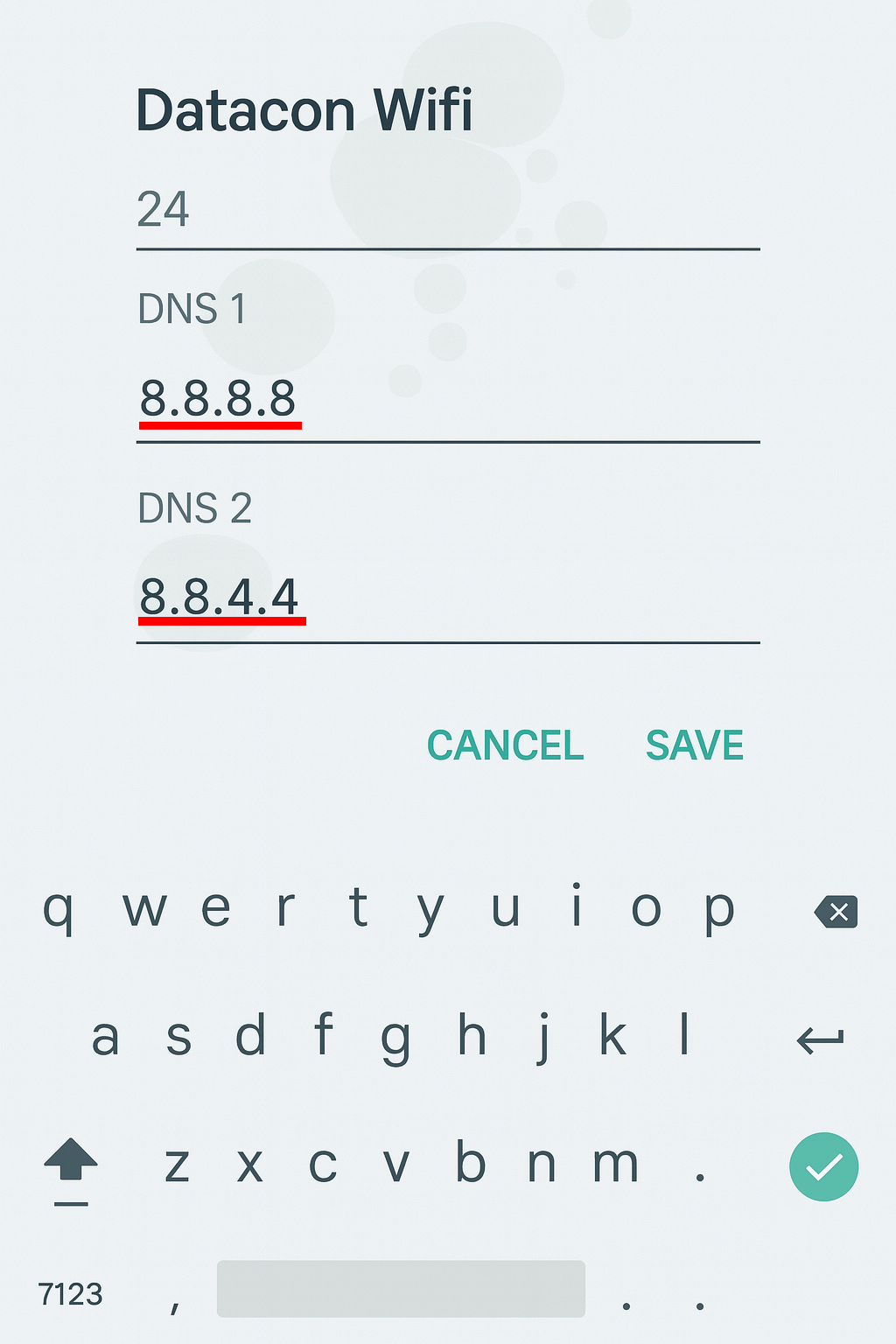
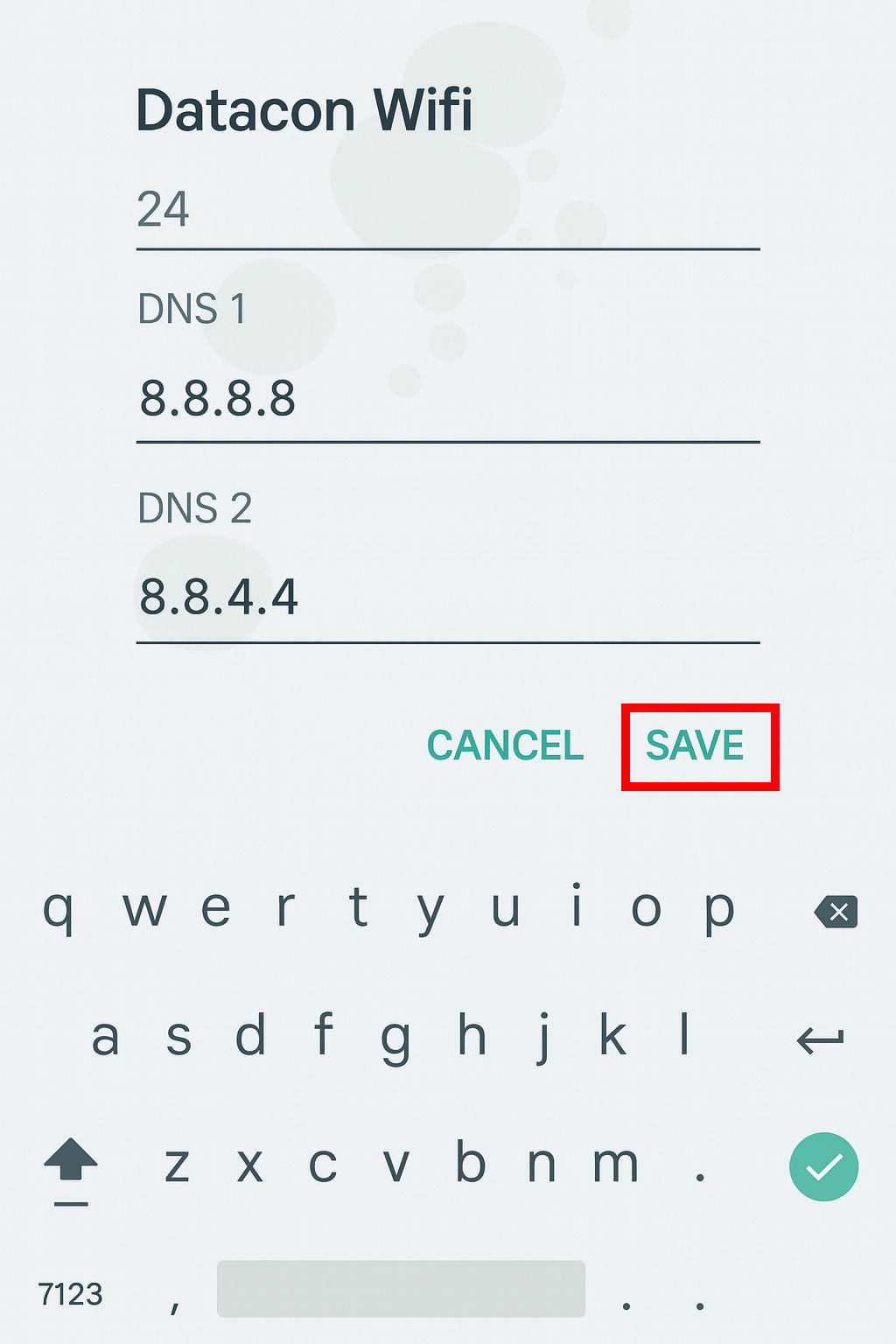
| 13. Entrez votre adresse IP et votre passerelle. La longueur du préfixe réseau doit être 24. Faites défiler vers le bas. | 14. Entrez votre DNS. | 15. Appuyez sur « Enregistrer ». |
 |  |  |
2. Activer les paramètres
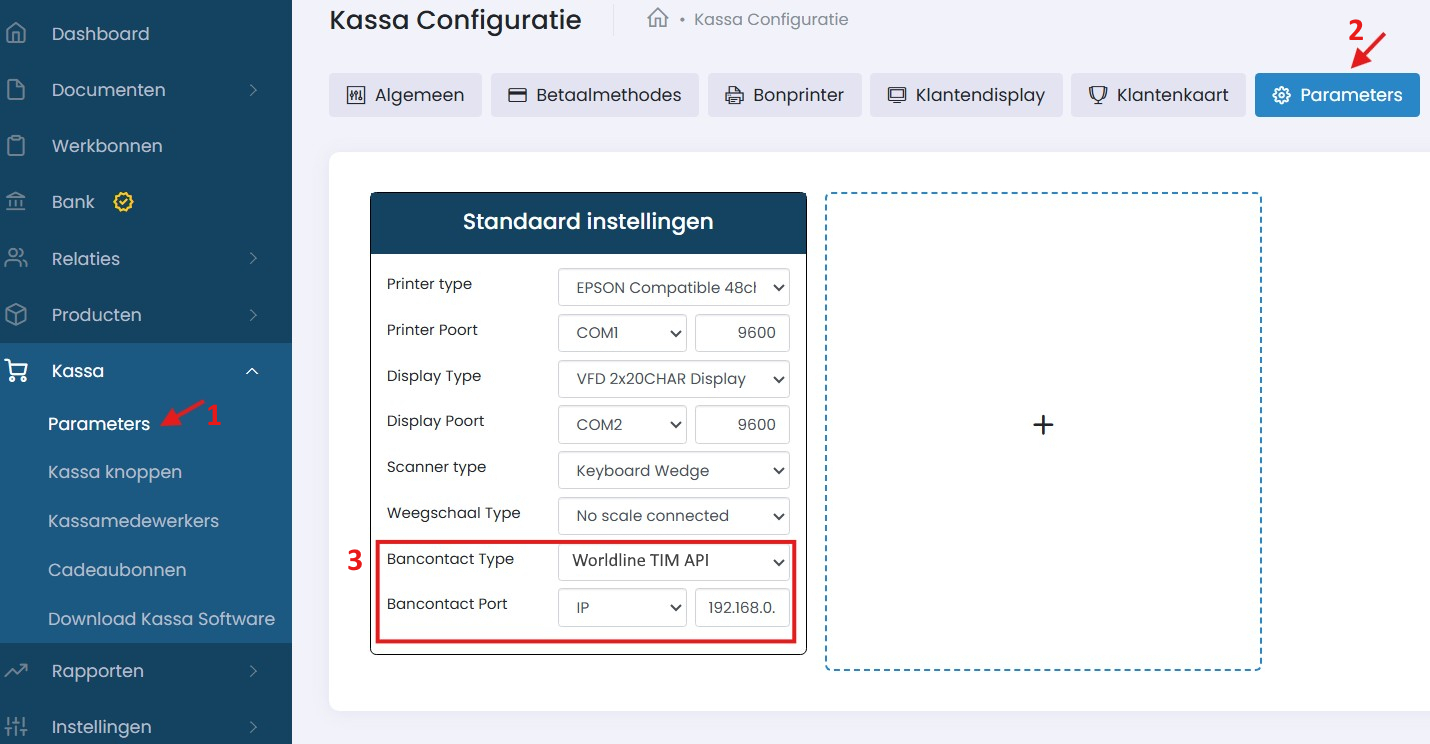
Dans cette dernière étape, nous indiquons via l’interface back-office d’Onlinefact que votre caisse doit envoyer toutes les commandes de terminal de paiement vers le terminal.
Sélectionnez pour le type Bancontact « Worldline TIM API » et pour le port Bancontact « IP » avec l’adresse IPv4 que vous avez notée précédemment.
3. Tester
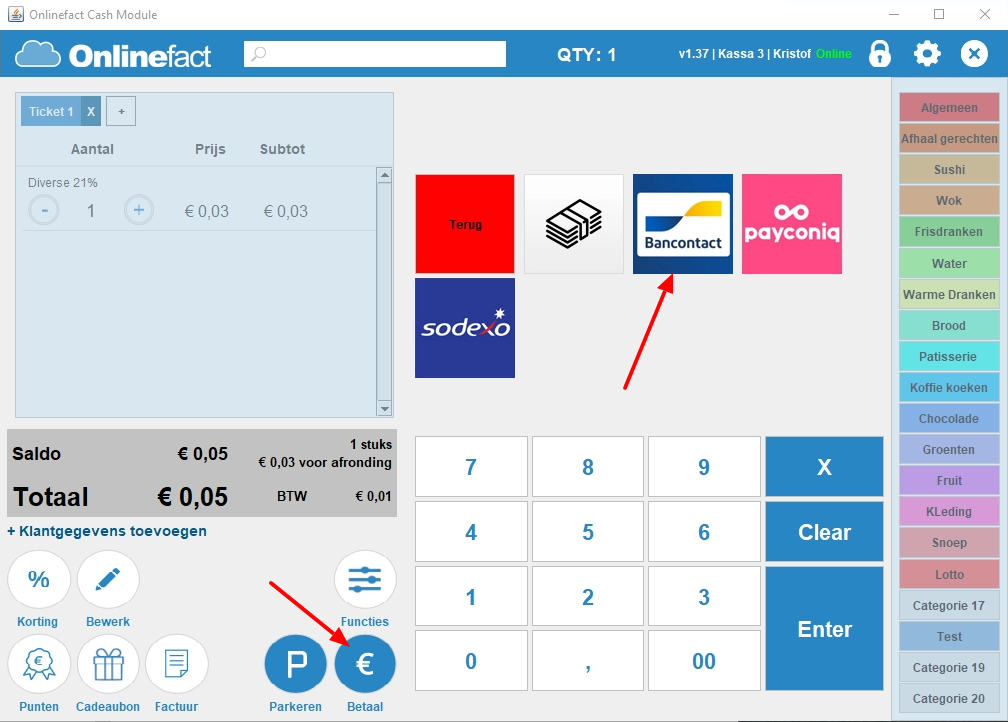
Redémarrez le logiciel de caisse afin que les nouveaux paramètres soient actifs. Créez maintenant une vente et appuyez sur « Bancontact » ou « Carte de crédit » dans les méthodes de paiement.