Payconiq Activeren
1. Via de Payconiq sticker
Heb je reeds een Payconiq-sticker met een vaste QR-code in de zaak? Dan hoef je in de backoffice enkel de betaalmethode Payconiq aan te vinken.
Dit doe je onder 'Kassa' > 'Parameters' > 'Betaalmethodes'. Vergeet niet om onderaan de pagina op opslaan te klikken. Nadat je het kassa-programma opnieuw opstart is de betaalmethode beschikbaar.
Wil je het bedrag koppelen aan de QR-code?
Hiervoor is het nodig om bij Payconiq een API-key en PPID te verkrijgen op de Bancontact Pro Portal:
- Ga in de linkse navigatiebalk naar 'Shops and products'
- Selecteer je winkel uit de lijst

- Klik op 'Add product'

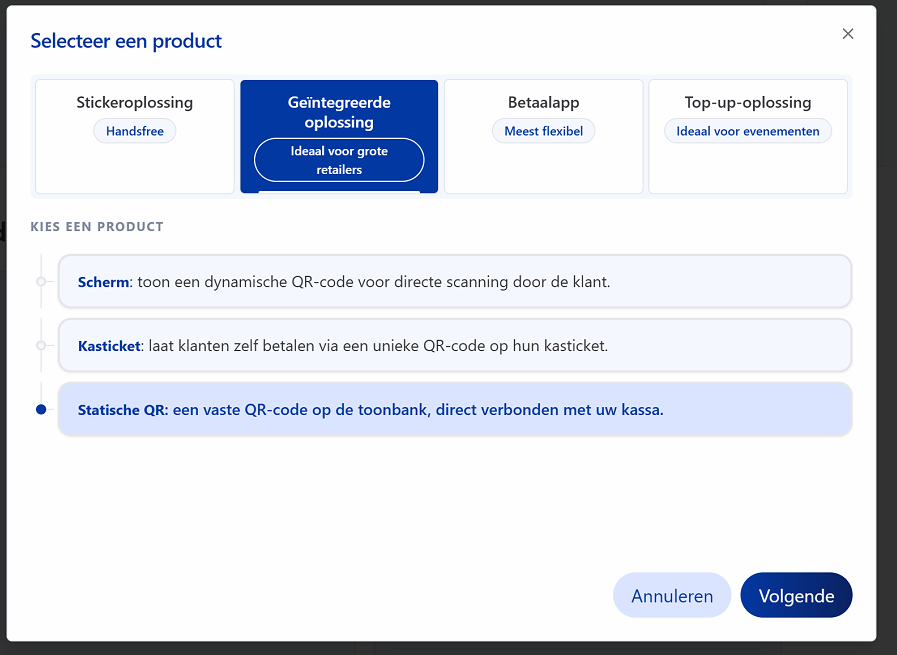
- Selecteer 'Geïntegreerde oplossing'
- Selecteer 'Statische QR'
- Klik op 'Next'
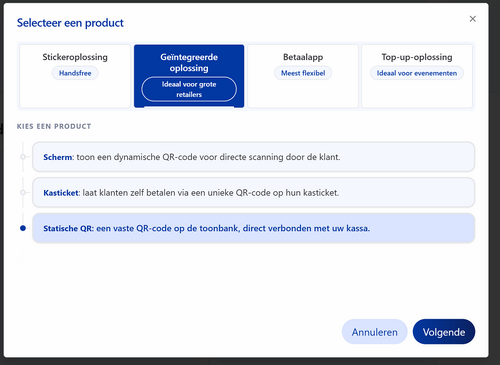
- Vul de rest van de gevraagde gegevens in

- Vervolgens krijg je de nodige authenticatiesleutels (noteer de API-Key en de PPID)



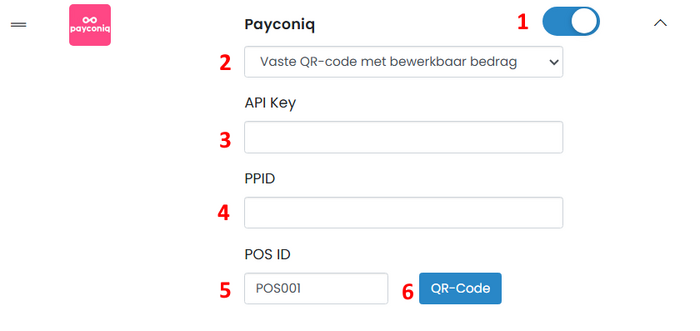
Vervolgens kan je deze instellen in de backoffice onder 'Kassa' > 'Parameters' > 'Betaalmethodes'
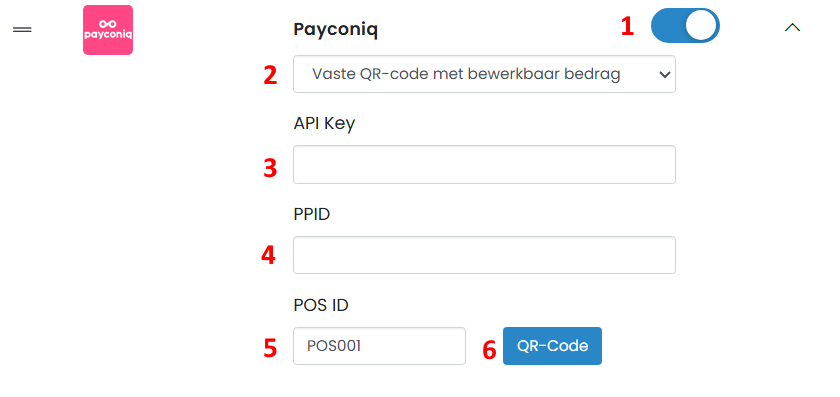
- Zoek Payconiq in de lijst en zet deze aan
- Zet het selectievak op 'Vaste QR-code met bewerkbaar bedrag'
- Vul je API Key in
- Vul je PPID in
- Vul je POS ID in, dit is de naam die de klant ziet in zijn Payconiq app. Je kan hier vrij invullen wat je wilt, bv: 'KASSA1'
- Druk op de blauwe knop 'QR-code'
- Je browser opent een tabblad met de nieuwe QR-code, deze kan je afprinten en ophangen aan de kassa.
- Vanaf nu is de QR-code gekoppeld met de lopende transactie aan de kassa.
- Vergeet niet onderaan de pagina 'betaalmethodes' op opslaan te klikken
- Nadat je het kassa-programma opnieuw opstart is de betaalmethode beschikbaar. De kassa wacht nu op akkoord van de betaling bij het afrekenen.
2. Digitale QR-code via je display
Wil je de kassa zelf QR-codes laten genereren, dan kan je dit doen aan de hand van onze koppeling met Payconiq.
Hiervoor is het nodig om bij Payconiq een API-key te verkrijgen op de Payconiq Merchant Portal:
- Ga in de linkse navigatiebalk naar 'Shops and products'
- Selecteer je winkel uit de lijst
- Klik op 'Add product'
- Selecteer 'Integration required'
- Selecteer 'On Display'
- Klik op 'Next'

- Vul de rest van de gevraagde gegevens in
- Vervolgens krijg je de nodige authenticatiesleutels (noteer de API-Key)

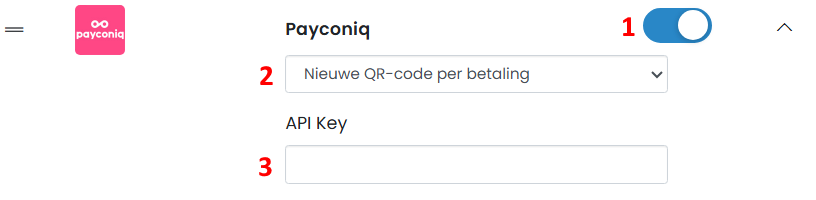
Vervolgens kan je deze instellen in de backoffice onder 'Kassa' > 'Parameters' > 'Betaalmethodes'
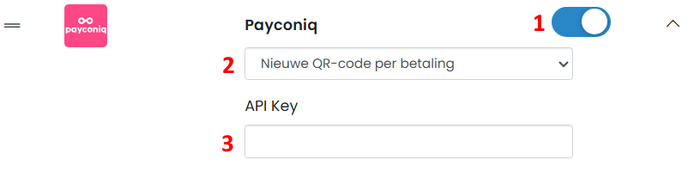
- Zoek Payconiq in de lijst en zet deze aan
- Zet het selectievak op 'Nieuwe QR-code per betaling'
- Vul je API Key in
- Vergeet niet onderaan de pagina op opslaan te klikken
- Nadat je het kassa-programma opnieuw opstart is de betaalmethode beschikbaar. De kassa wacht nu op akkoord van de betaling bij het afrekenen