Instellen Axium / RX5000 terminal
De betaalterminal met je Onlinefact kassa connecteren, vereist verschillende handelingen op de kassa én de betaalterminal.
- Stel een vast IP in op de kassa
- Configureer de betaalterminal
- Activeer instellingen in de Onlinefact Backoffice
- Doe een test
1. Een vast IP configureren op kassa
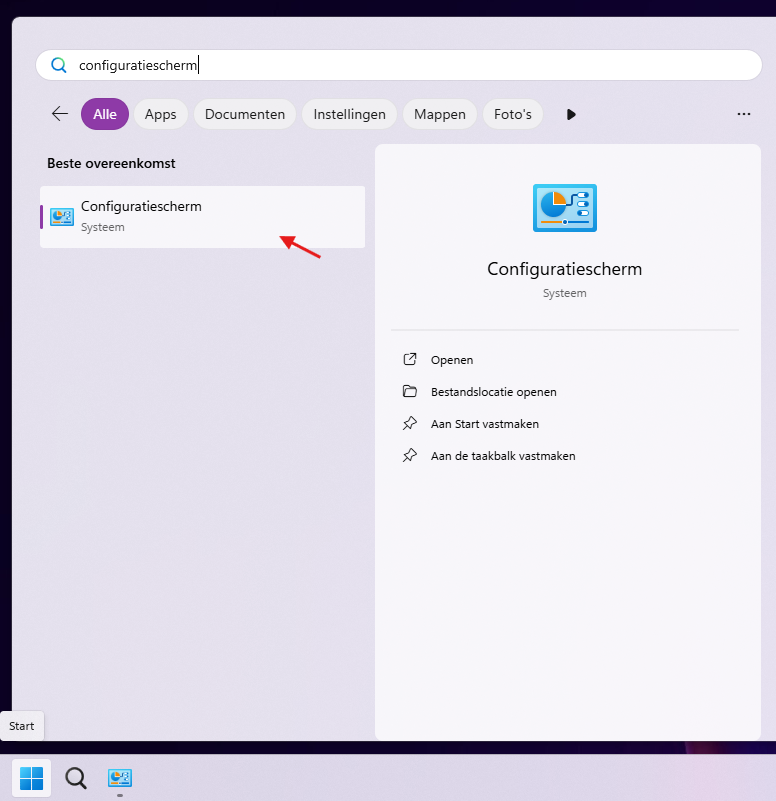
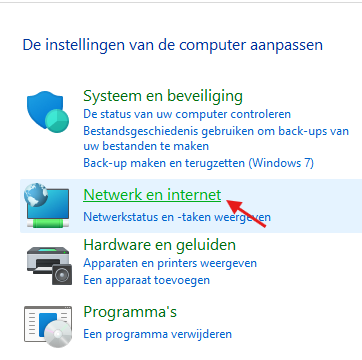
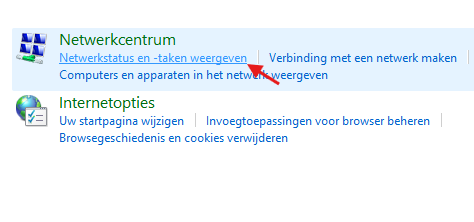
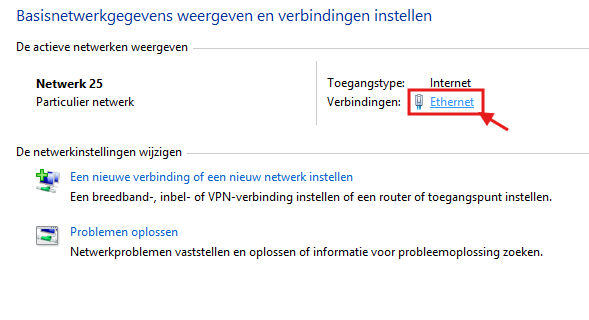
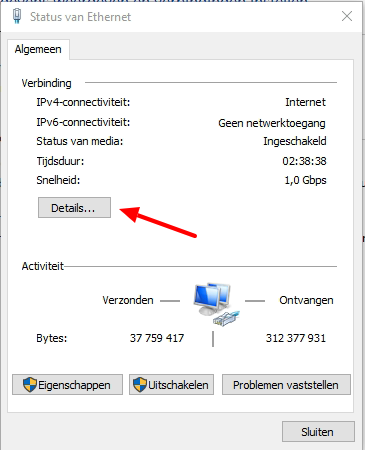
Zoek in Windows naar 'Configuratiescherm'. In het configuratiescherm klik je op 'Netwerk en internet'. Vervolgens klik je op 'Netwerkstatus en -taken weergeven'. Klik op 'Ethernet', vervolgens op 'Details...'
|
|
|
|
|
|
|
|
|
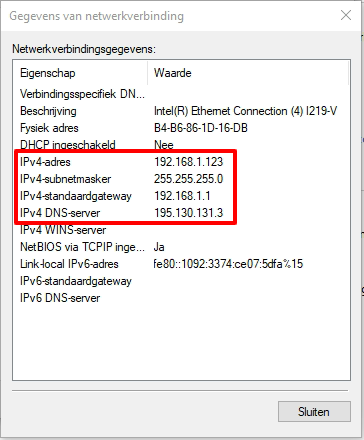
Noteer de waarden die je ziet, want die heb je later terug nodig!
Deze informatie heb je zeker nodig:
IPv4-adres : ……………
IPv4-Subnetmasker : ……………
IPv4-Standaardgateway : ……………
IPv4 DNS-Server : ……………
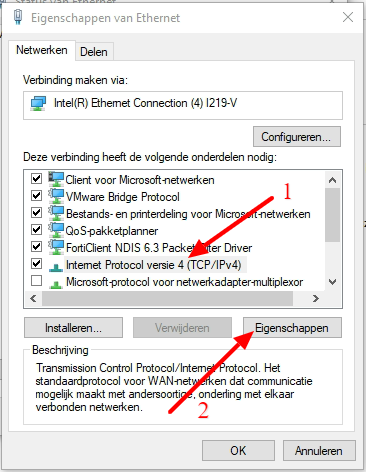
Sluit het venster en selecteer “eigenschappen” in het menu “Status van Ethernet”. Klik in het nieuwe venster eerst op de tekst “Internet Protocol versie 4 (TCP/IPv4)” en daarna op “Eigenschappen”.
|
|
|
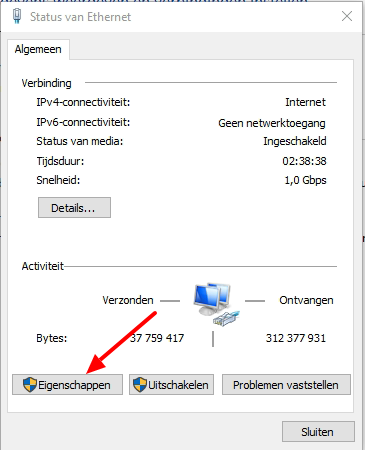
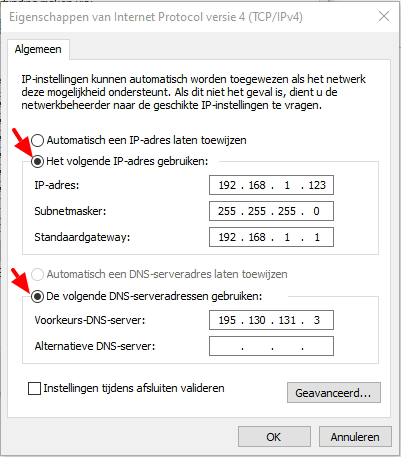
Vul hier de gegevens in die je zonet genoteerd had en bevestig onderaan met “OK”.
2. Betaalterminal configureren
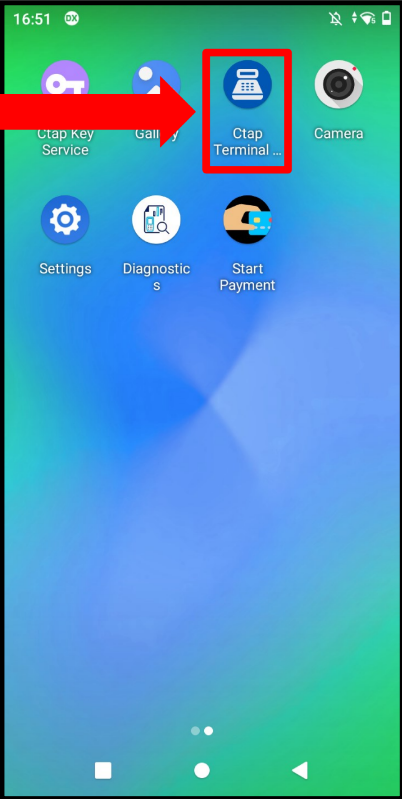
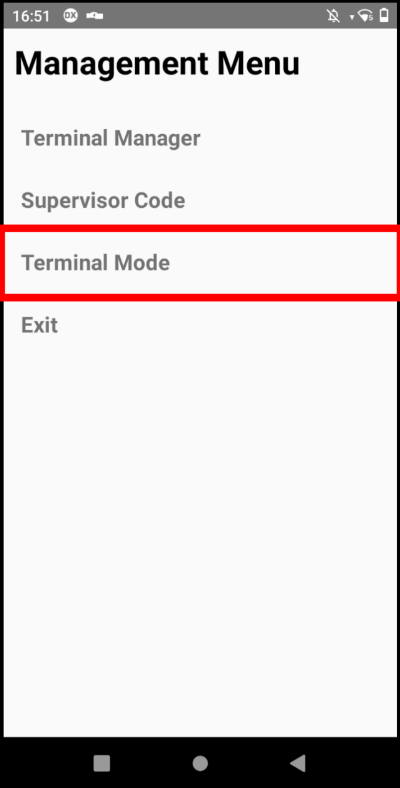
| 1. Druk op het 'Ctap Terminal' icoon op het startscherm
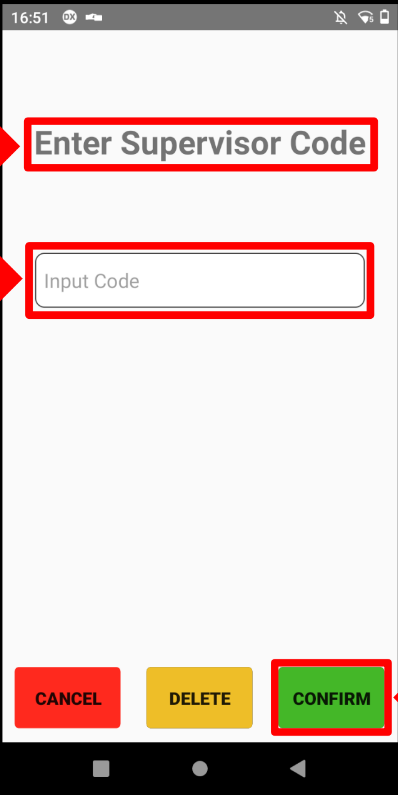
| 2. Supervisor code: 11223344 Druk: CONFIRM
| 3. Kies 'Terminal Mode'
|
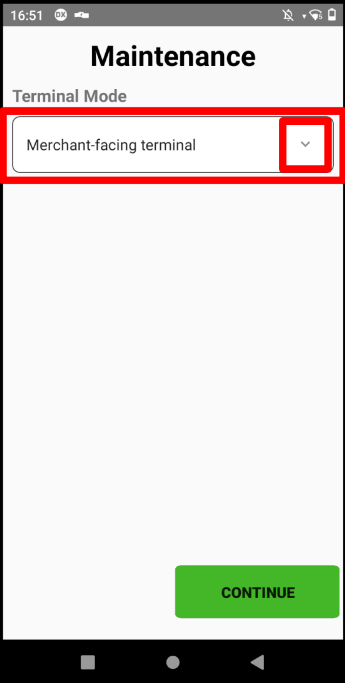
| 4. Druk op het pijltje om de terminal mode aan te passen
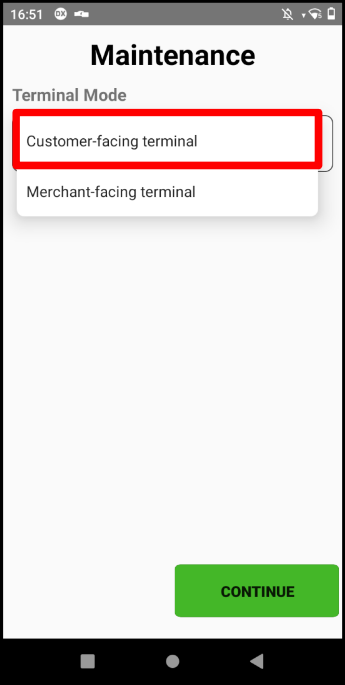
| 5. Selecteer 'Customer-facing terminal'
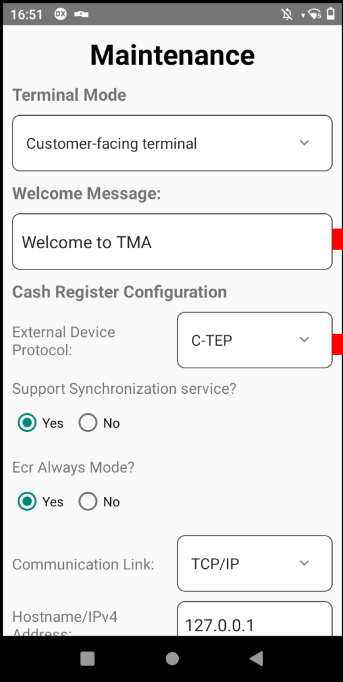
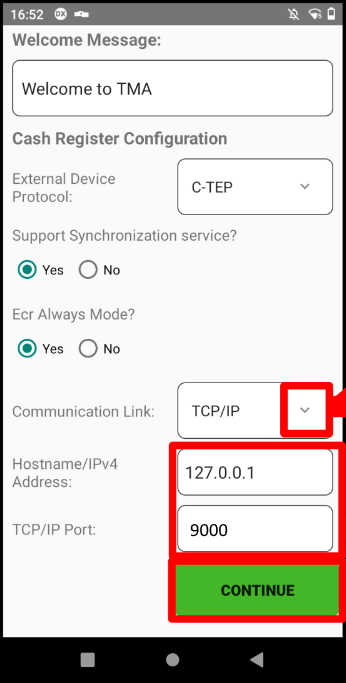
| 6. Stel een boodschap in. Selecteer voor 'External Device Protocol': 'CTEP'
|
| 7. Communication link: TCP/IP Voor hostname vul je het eerder ingestelde ip-adress in van de kassa. TCP/IP port: 9000
|
3. Instellingen activeren
In deze laatste stap geven we via de Onlinefact backoffice aan dat je kassa alle betaalterminal opdrachten dient door te sturen naar de terminal.
Selecteer bij Bancontact Type “CTEP” en bij Bancontact Port “IP” met het IPv4-adres dat je eerder hebt gebruikt.

4. Testen
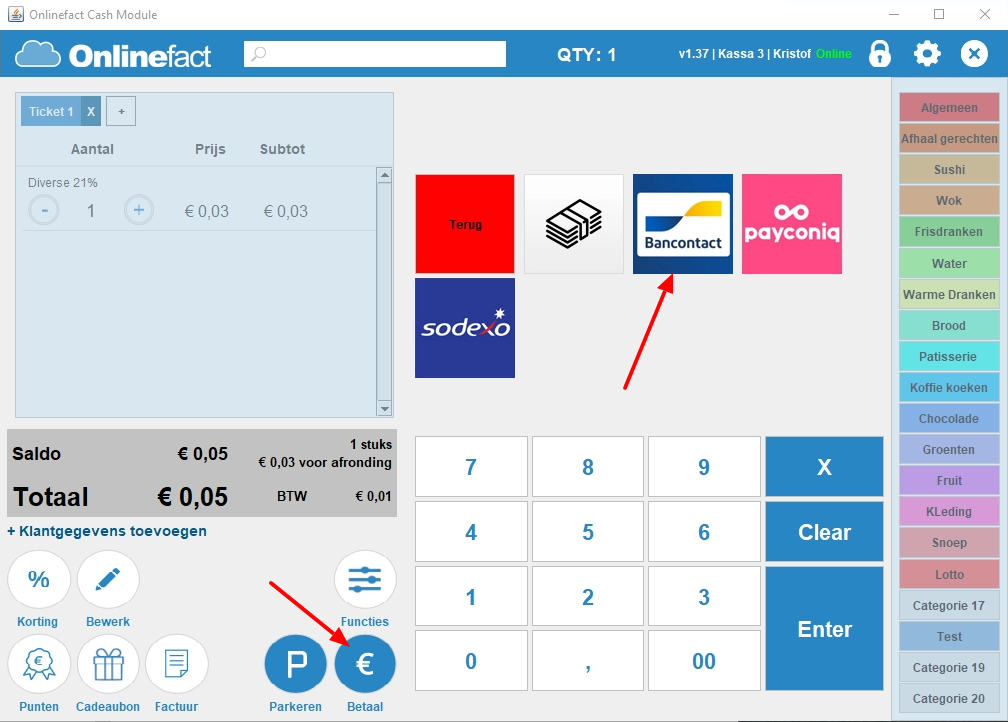
Herstart de Kassa software zodat de nieuwe parameters actief worden. Maak nu een verkoop aan en druk bij betaalmethodes op “Bancontact” of “Creditcard”.